Modules
Carnet de notes
Bien démarrer 🚀
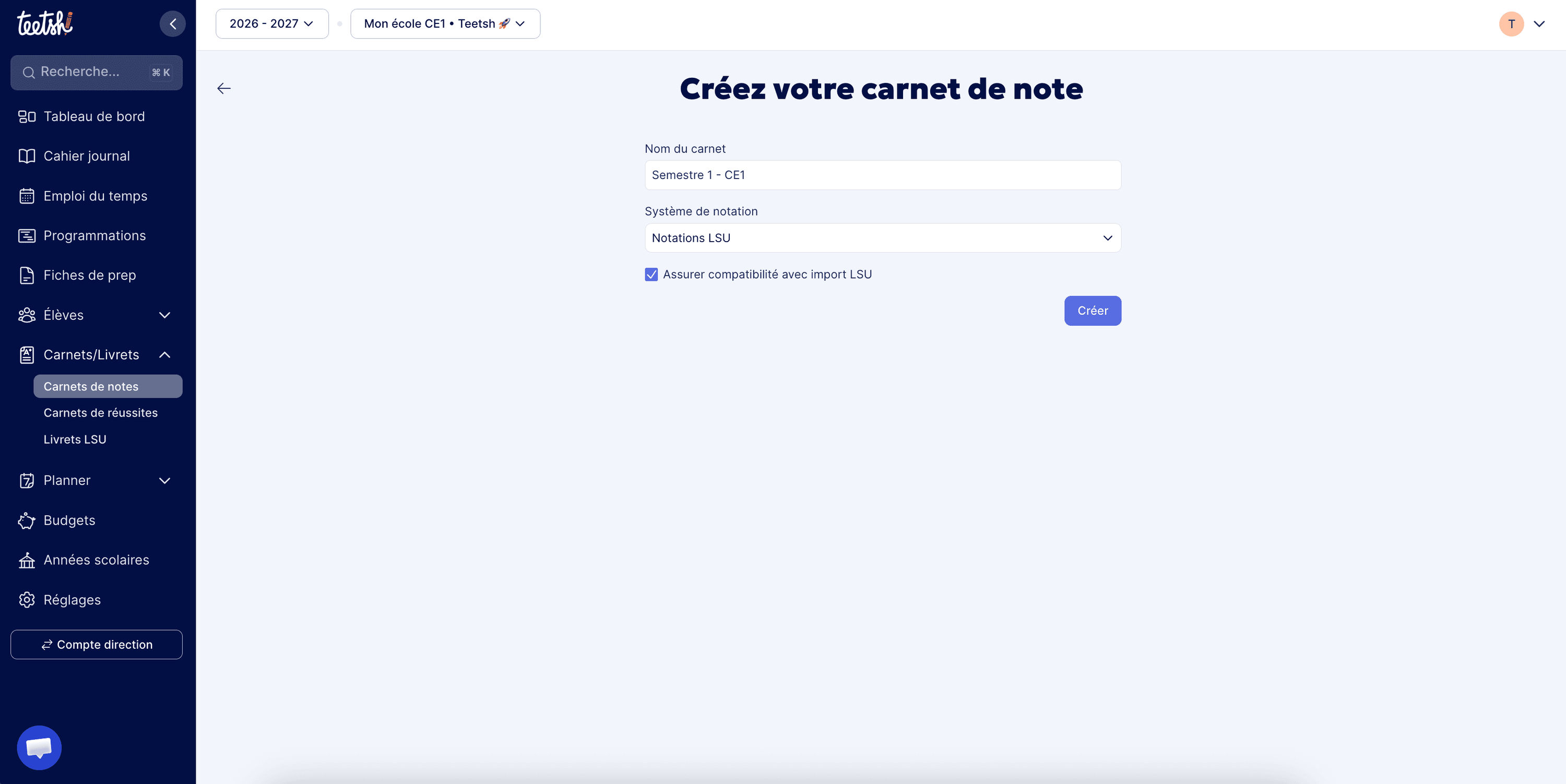
Après avoir créé votre liste d'élèves, créez un carnet de notes. Choisissez un système de notation (vous ne pourrez plus le modifier par la suite) et ajoutez une première évaluation. C'est parti !
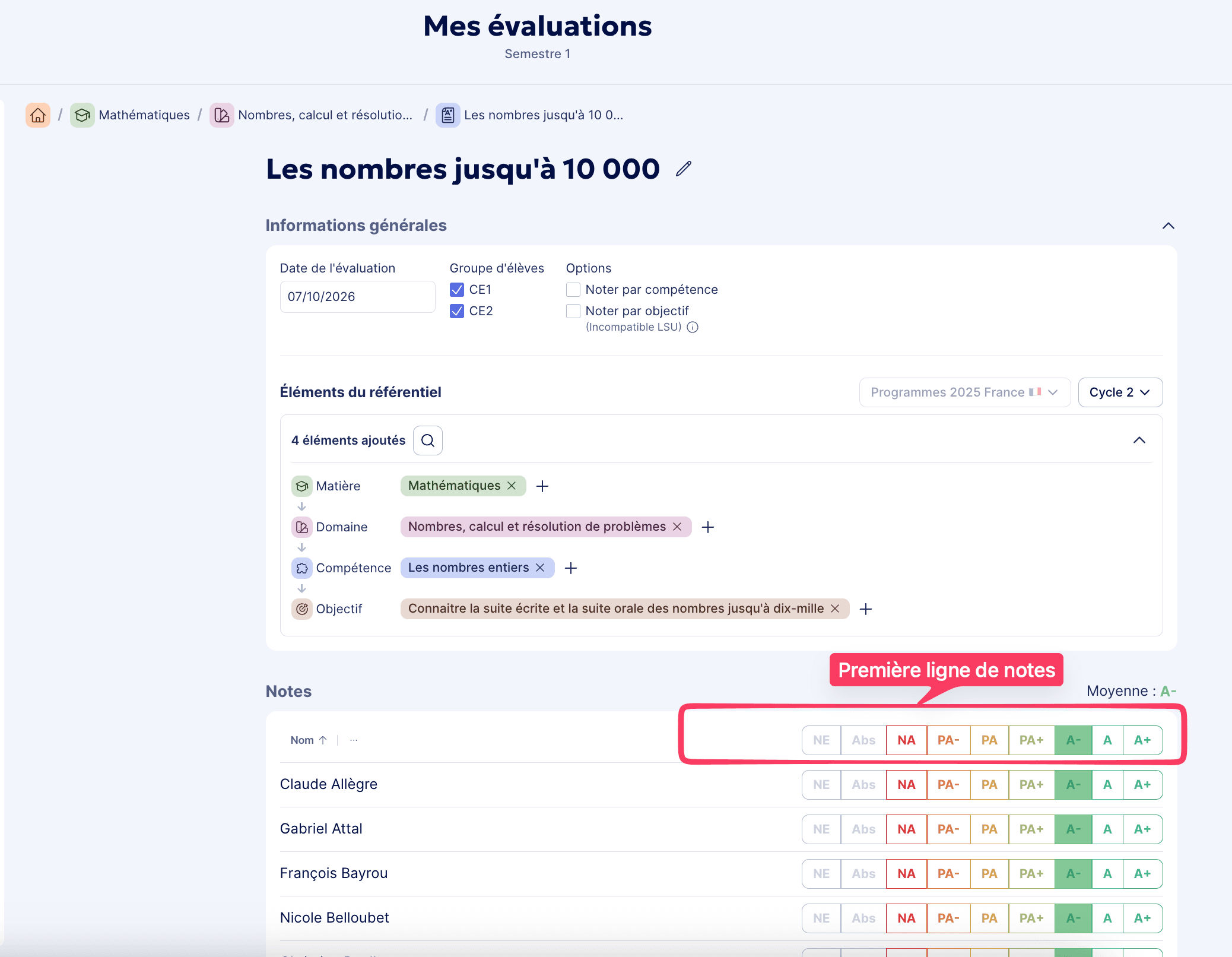
Dupliquez une évaluation existante pour disposer en un clic d'une nouvelle évaluation pré-remplie. Besoin de remettre les notes à zéro ? Cliquez 2 fois sur une des notes de la première ligne (qui applique une note à tous).
Noter les élèves
Définissez la matière ainsi que le/les domaine(s) et compétences travaillé(e)s, puis cliquez sur la note correspondant à chaque élève. La première ligne de notes permet de l'appliquer à tous les élèves, cela fait gagner du temps si la plupart des élèves ont eu le même résultat. Il suffit ensuite de modifier les élèves qui ont une note différente.
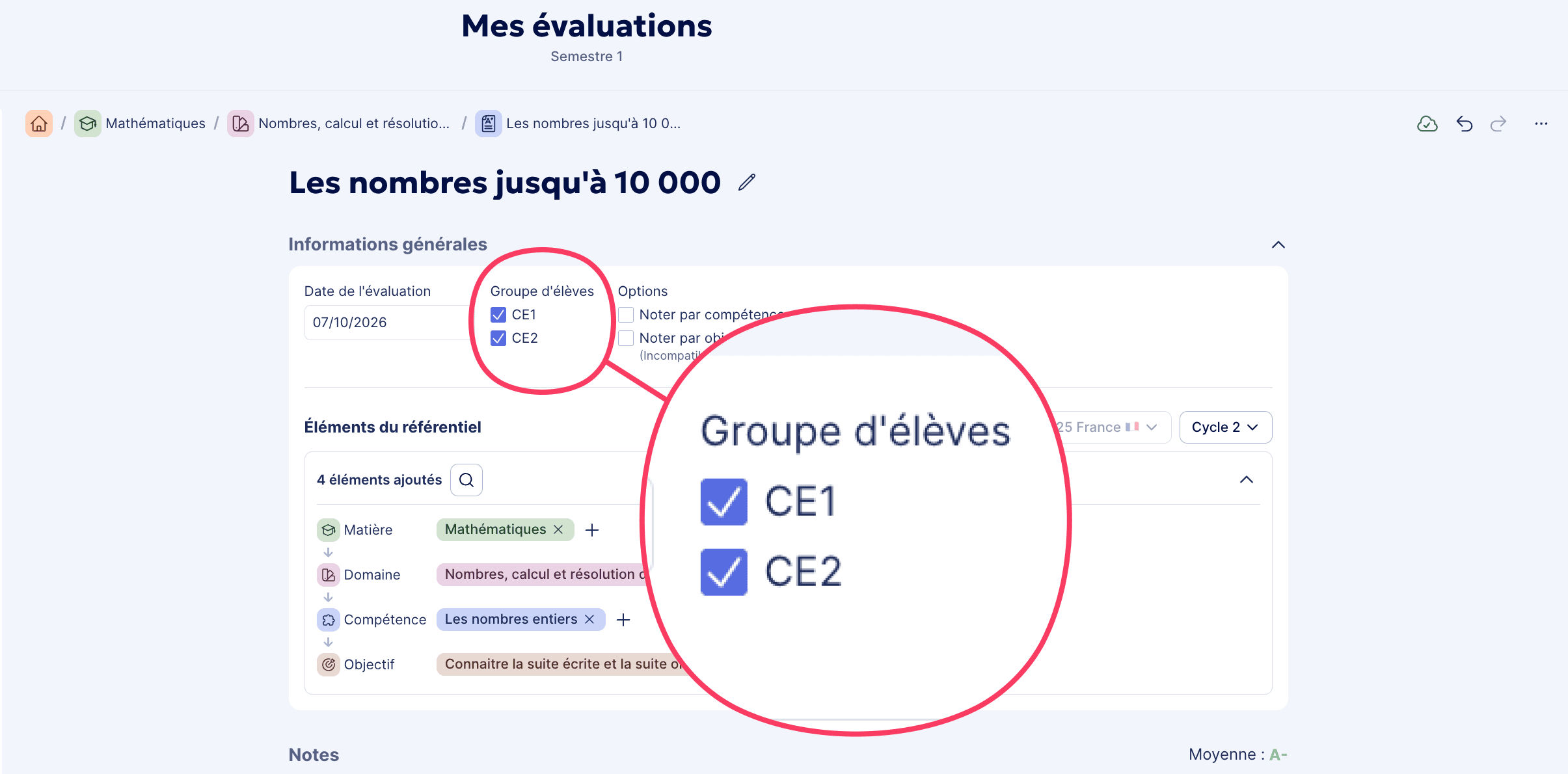
Si votre évaluation ne concerne qu'une seule classe, ou un seul groupe d'élèves, indiquez le à l'aide du filtre "Groupe d'élèves".
Noter séparément les compétences ou objectifs
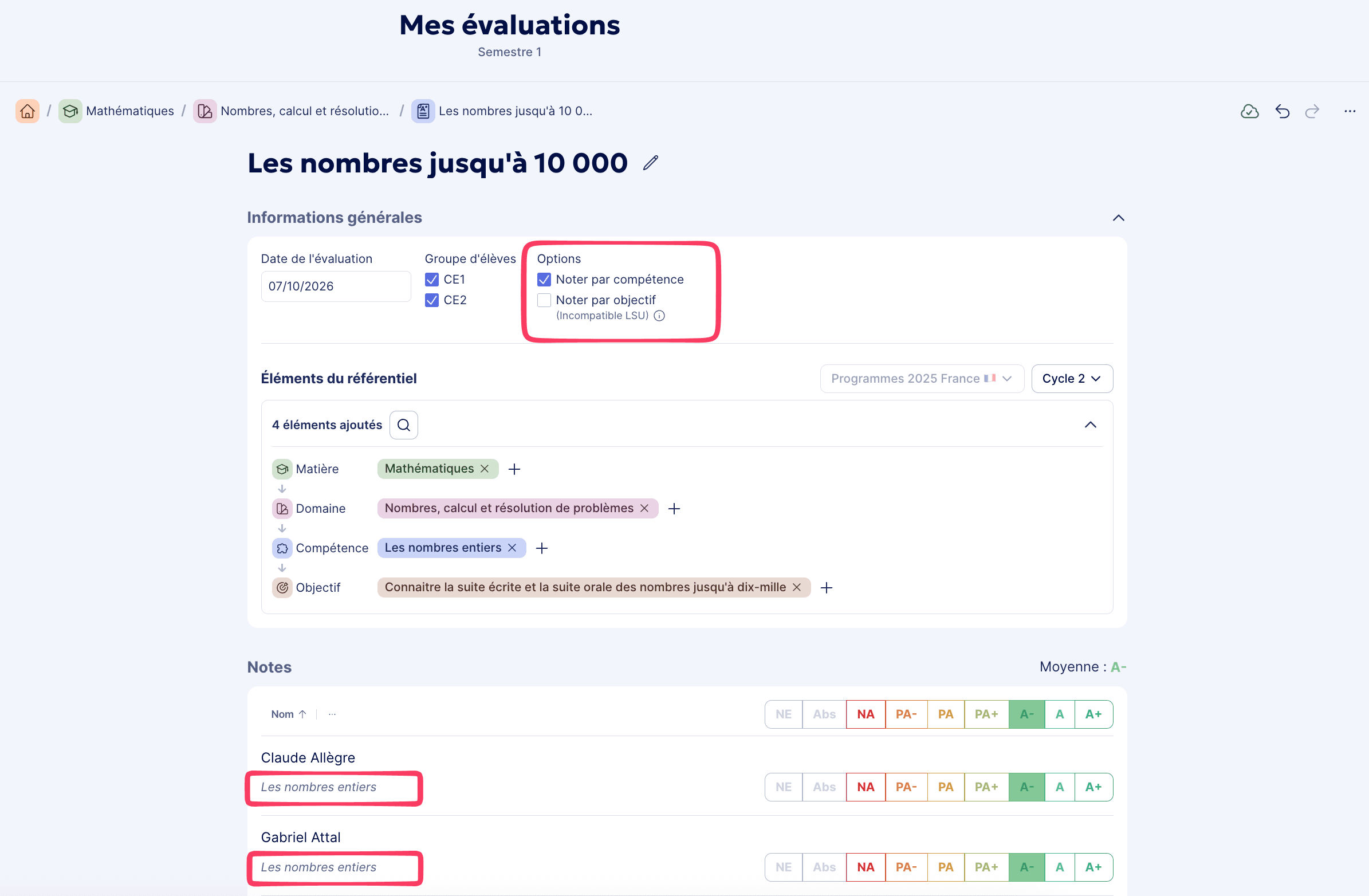
Si vous avez besoin d'une granularité plus fine dans l'évaluation de vos élèves, vous pouvez choisir de noter par compétences et/ou par objectifs via l'encart Options.
Avec plusieurs compétences, la notation par objectif attribue la même moyenne à chaque compétence au lieu d'en calculer une par compétence. Pour un export LSU fiable, privilégiez la notation par compétence, ou ne sélectionnez qu'une seule compétence.
Que vous utilisiez un système de notation sur 20, sur 100, une notation LSU ou votre propre système, chaque note a une correspondance numérique, nécessaire au calcul d'une moyenne.
Utiliser un système de notation personnalisé
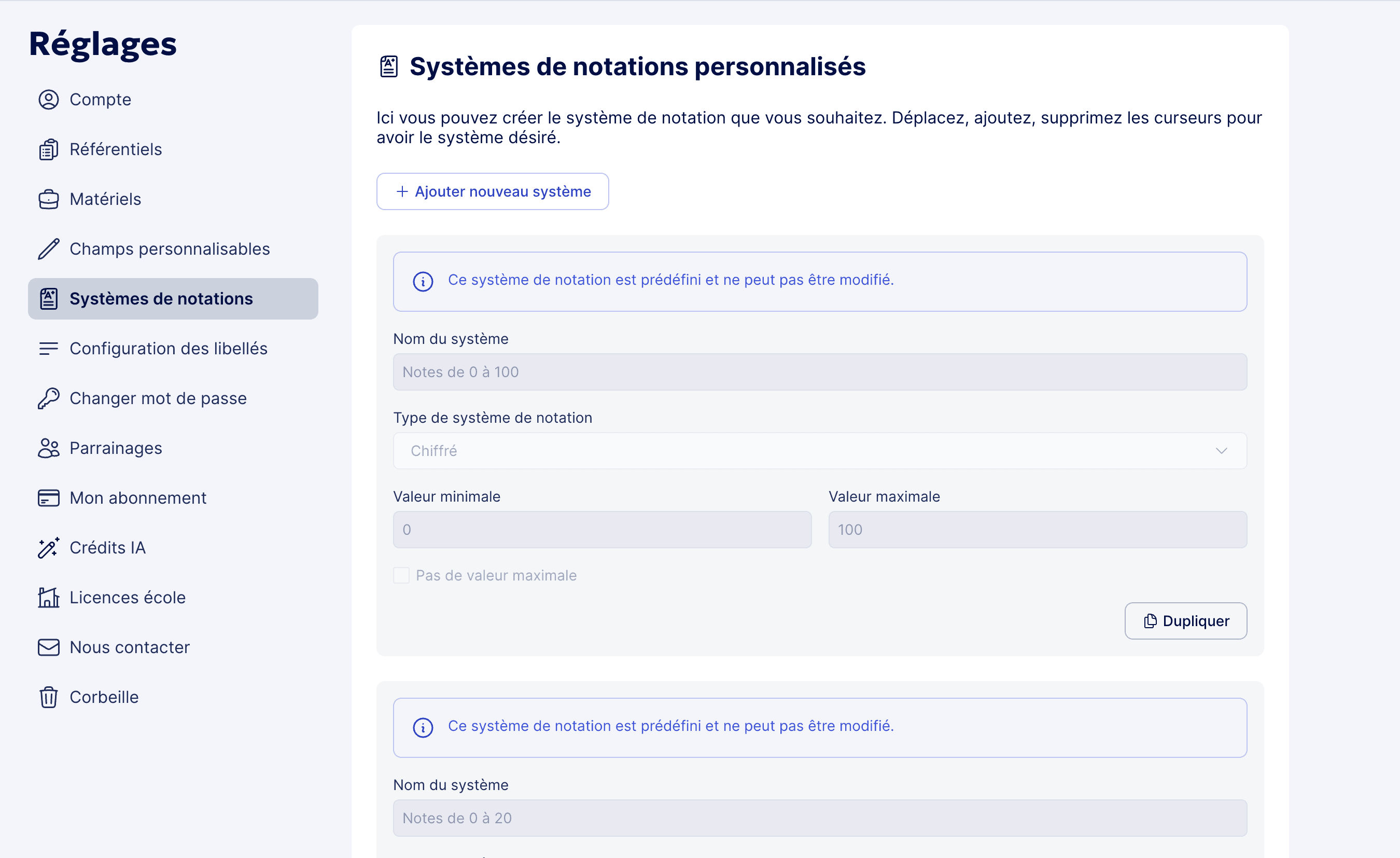
Vous pouvez dans les réglages de votre compte créer le système de notation que vous souhaitez.
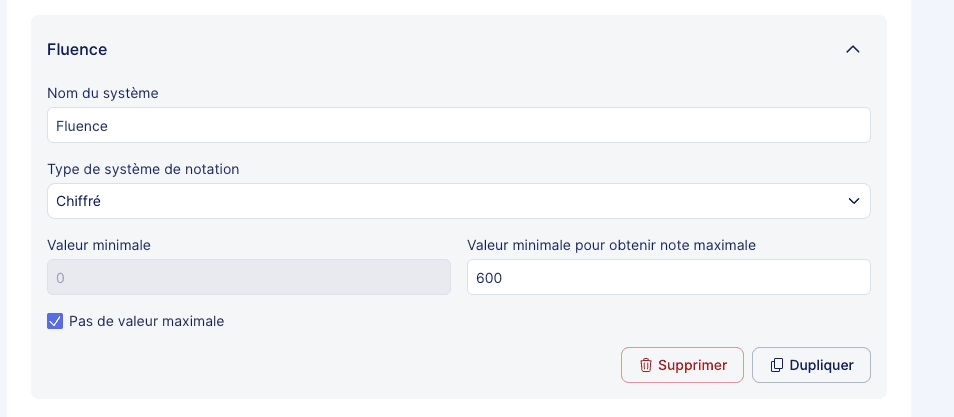
Par exemple, pour noter la fluence en lecture, vous pouvez créer un système chiffré sans valeur maximale fixe : renseignez le nom du système, la valeur minimale et la valeur minimale pour obtenir la note maximale, puis cochez [Pas de valeur maximale].
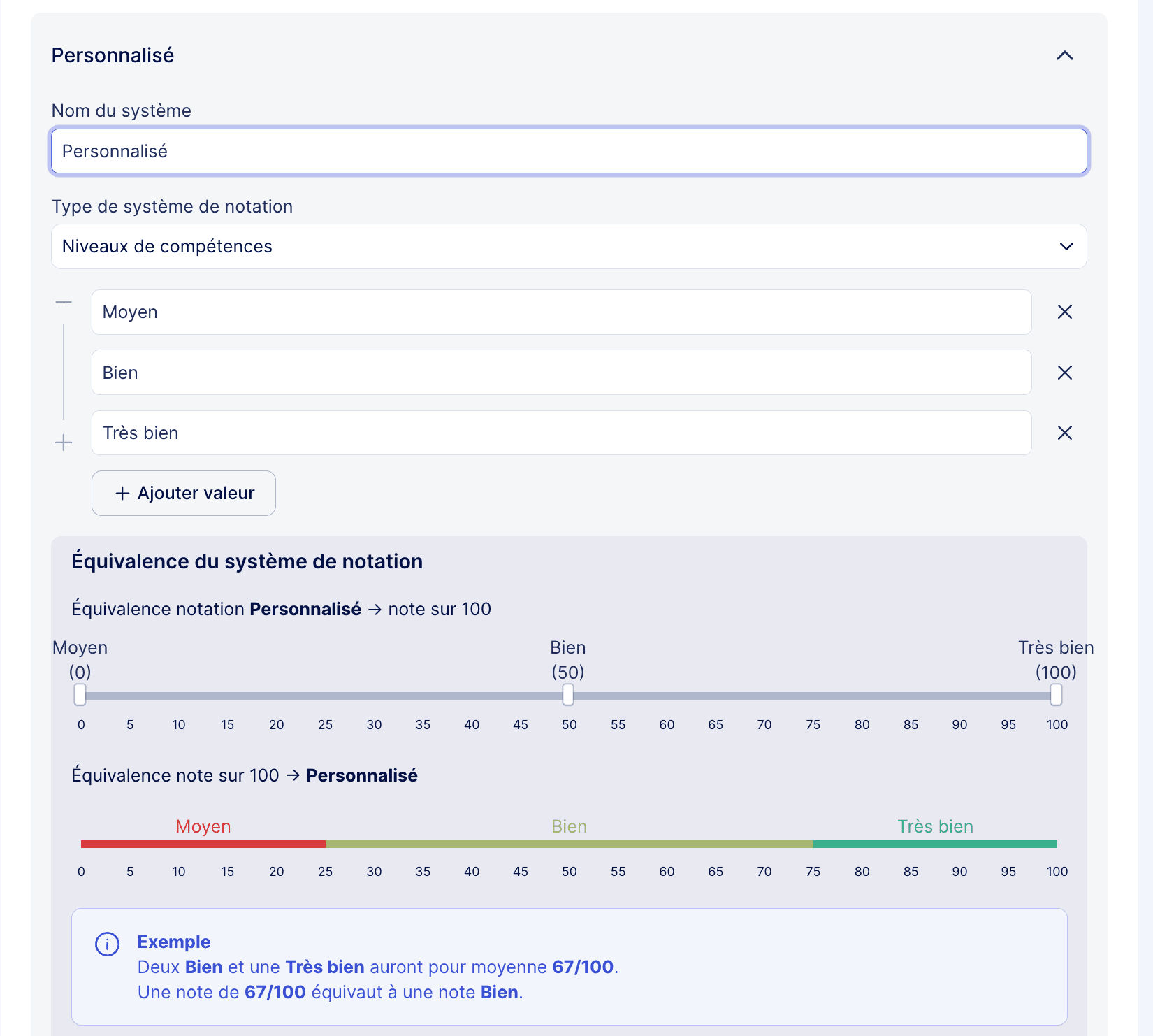
Vous pouvez également créer un système par niveaux de compétences nommés (par exemple : Moyen, Bien, Très bien). Pour chaque niveau, définissez son équivalence en note sur 100 à l'aide des curseurs. Cette équivalence permet le calcul de moyennes.
Une fois qu'un système de notation a été utilisé dans un carnet de notes, il n'est plus modifiable. Cela garantit que les notes déjà saisies conservent leur sens d'origine.
Bilan élève
Dans un carnet de notes, il est possible d'accéder à une vue bilan pour chaque élève en cliquant sur son nom.
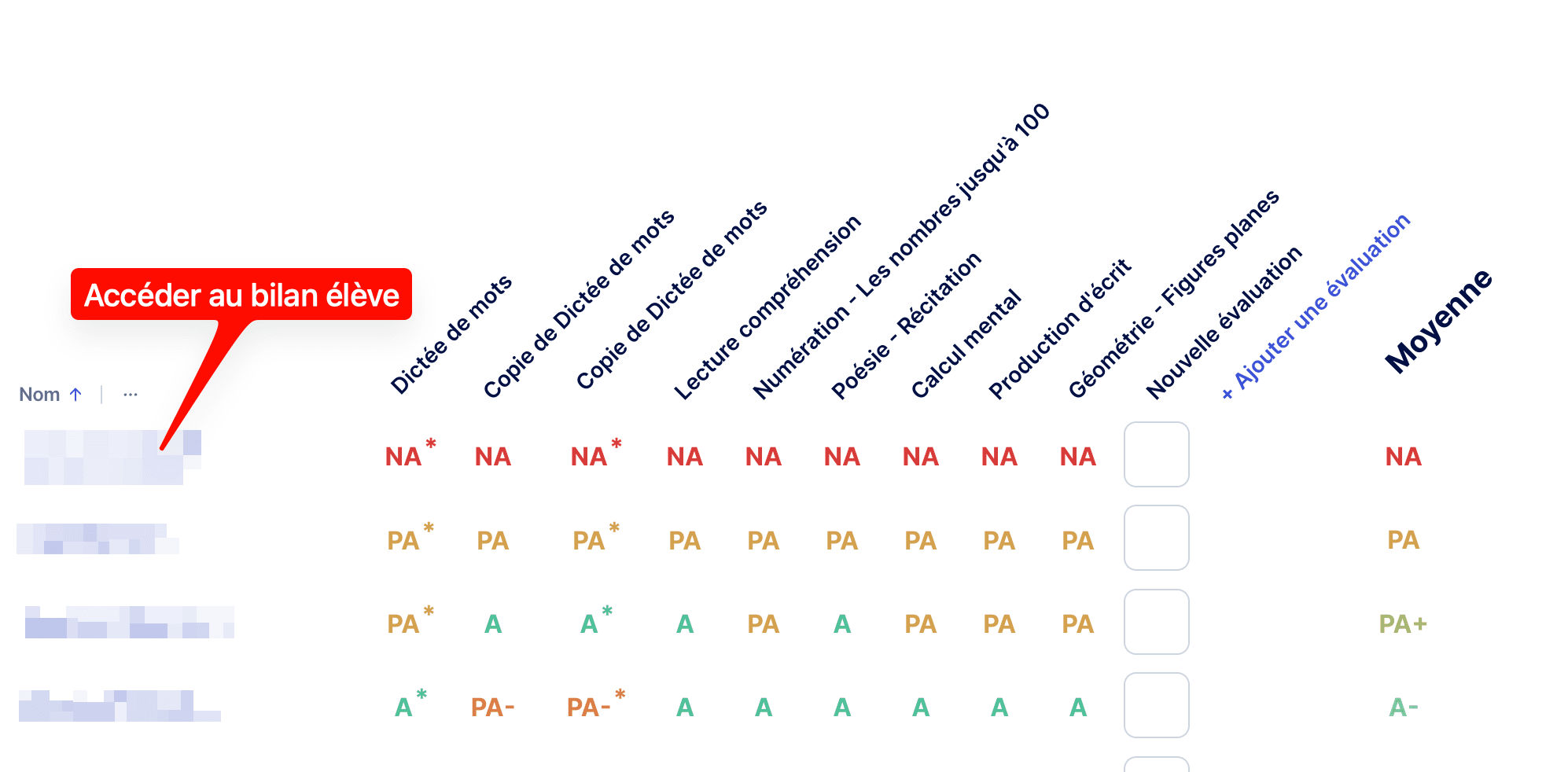
Vous pouvez ainsi ajouter des appréciations par évaluation ou par matière. C'est notamment très utile si vous travaillez en cycle 1, qui n'est pas compatible avec le format LSU des livrets.
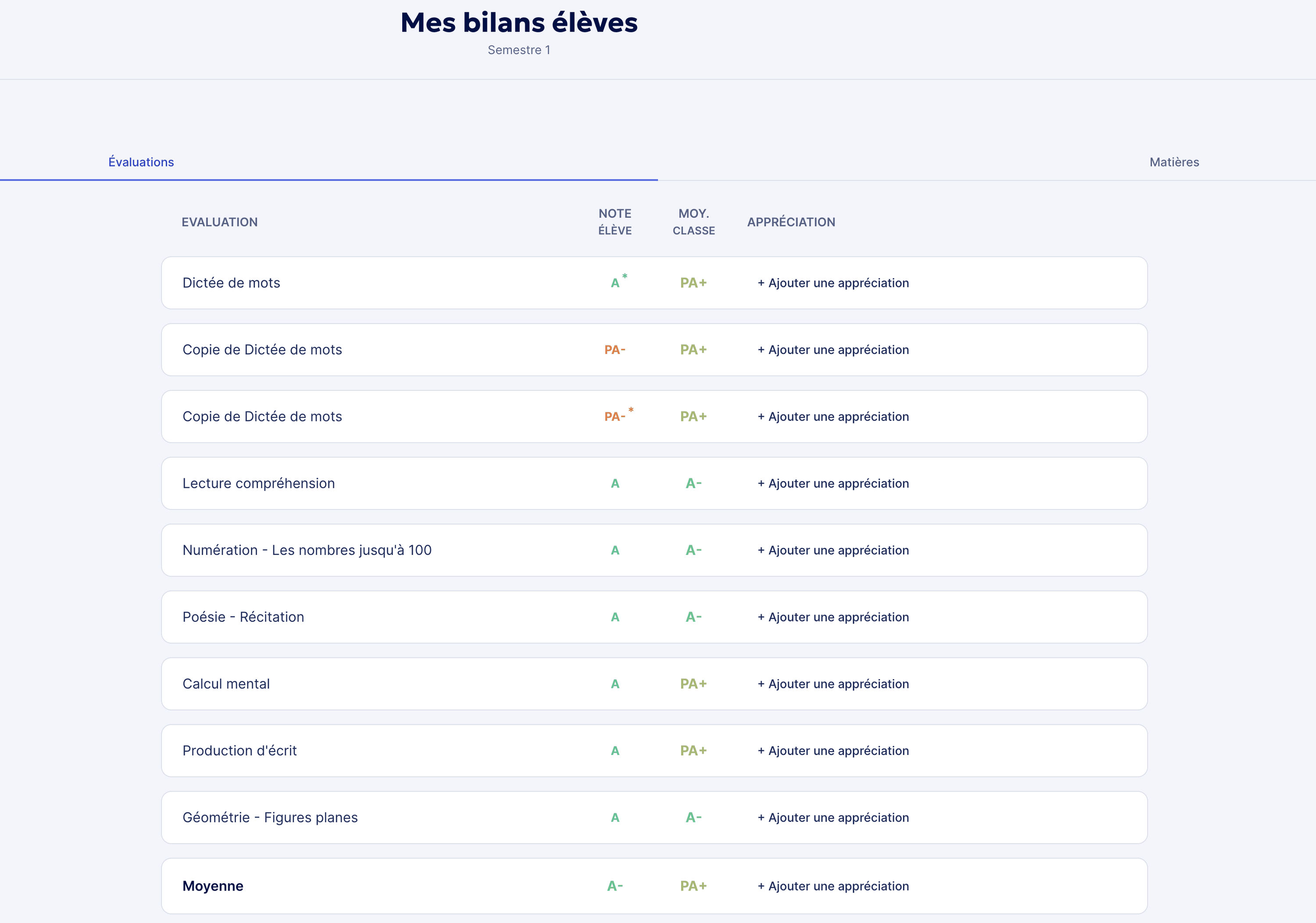
Diagramme araignée
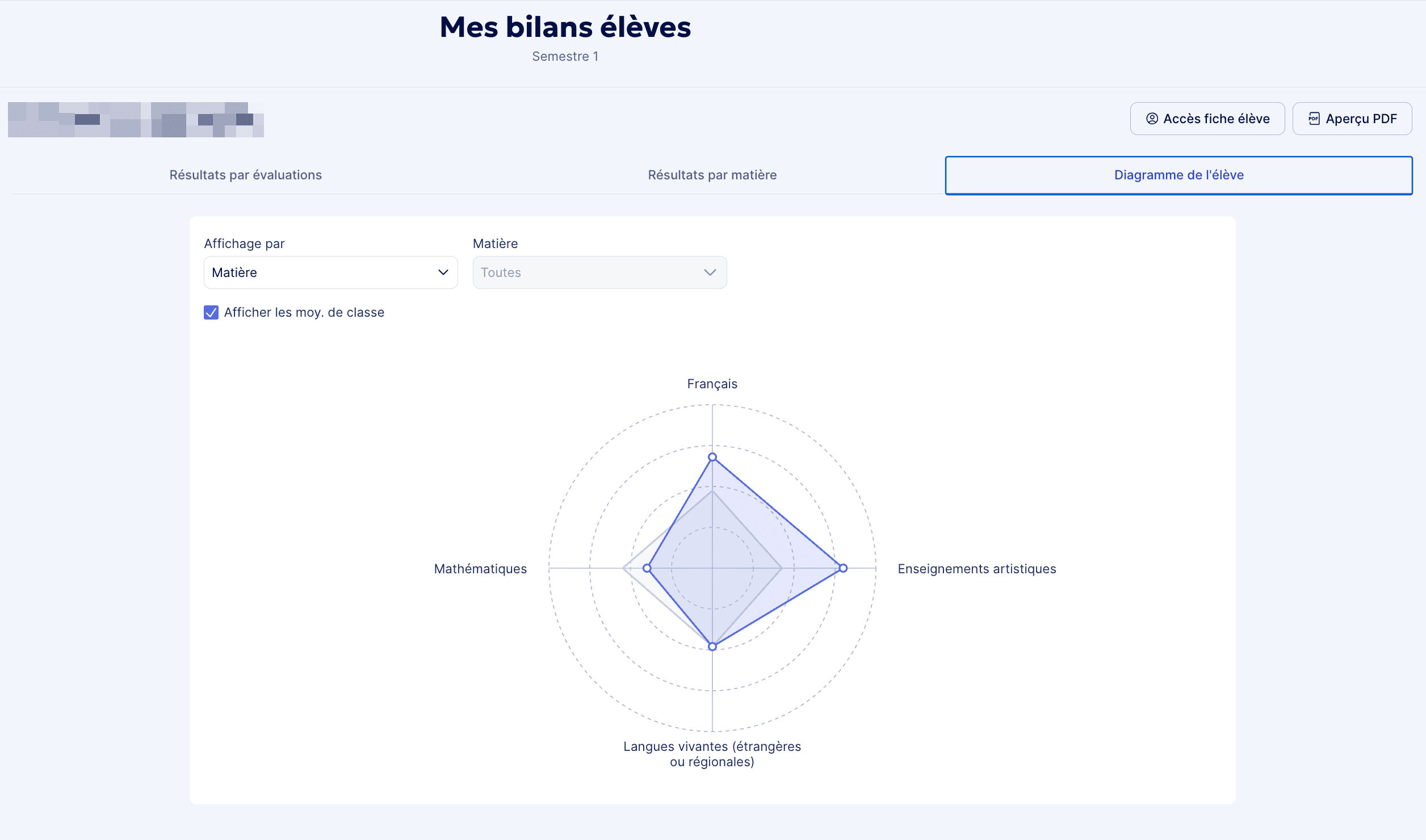
Depuis le bilan élève, l'onglet Diagramme de l'élève vous permet de visualiser les résultats d'un élève sous forme de toile d'araignée, par matière ou par domaine, et de les comparer à la moyenne de classe. Pratique pour préparer vos bilans de fin d'année, vos rendez-vous parents ou vos conseils de cycle.
Partager et collaborer
Vous pouvez créer un lien de partage de votre carnet de notes pour le confier à un remplaçant, un collègue ou un membre de l'équipe pédagogique qui doit consulter ou compléter les évaluations. Depuis la vue principale du carnet, cliquez sur l'icône de partage en haut à droite.
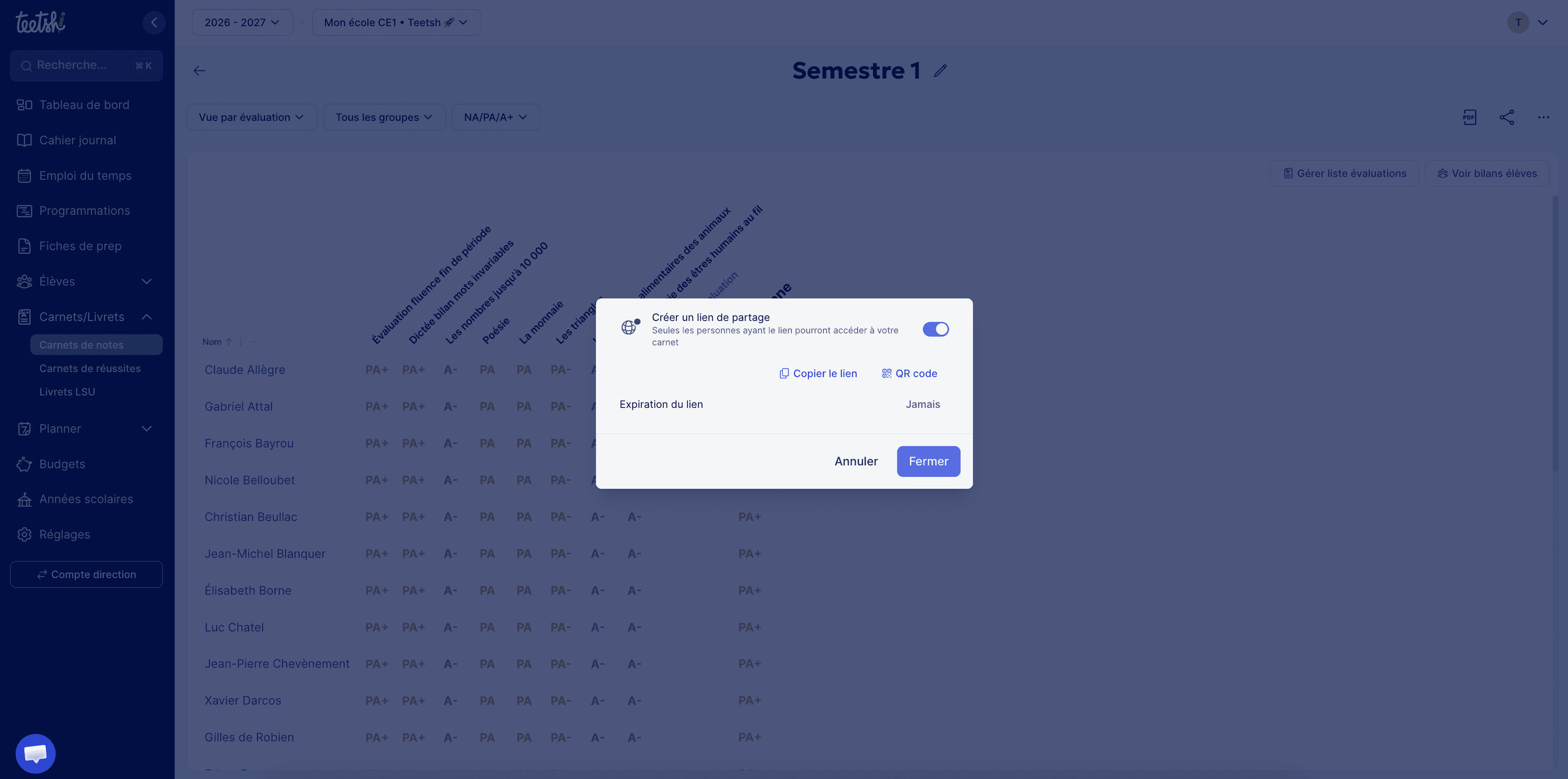
Activez le bouton « Créer un lien de partage » : un lien unique est généré. Vous pouvez le copier pour l'envoyer ou l'afficher sous forme de QR code pour l'imprimer (pratique pour un classeur destiné à un remplaçant). Le destinataire peut accéder au carnet et y travailler sans avoir besoin d'un compte Teetsh.
Définissez ensuite la durée d'expiration du lien : Jamais, Dans 1 heure, Dans 1 jour, Dans 1 semaine, ou une date personnalisée. Pour interrompre un partage à tout moment, désactivez simplement le bouton, le lien sera invalidé.
La personne qui ouvre le lien peut consulter et modifier les évaluations. Ne partagez le lien qu'à des personnes de confiance, et utilisez l'expiration pour cadrer l'accès dans le temps.
Télécharger en PDF et imprimer 🖨️
Téléchargez l'ensemble du carnet de notes au format PDF depuis la vue principale du carnet de notes. Vous pouvez ensuite l'imprimer comme vous avez l'habitude de le faire.