Guides
Comment gérer une classe multi-niveaux ?
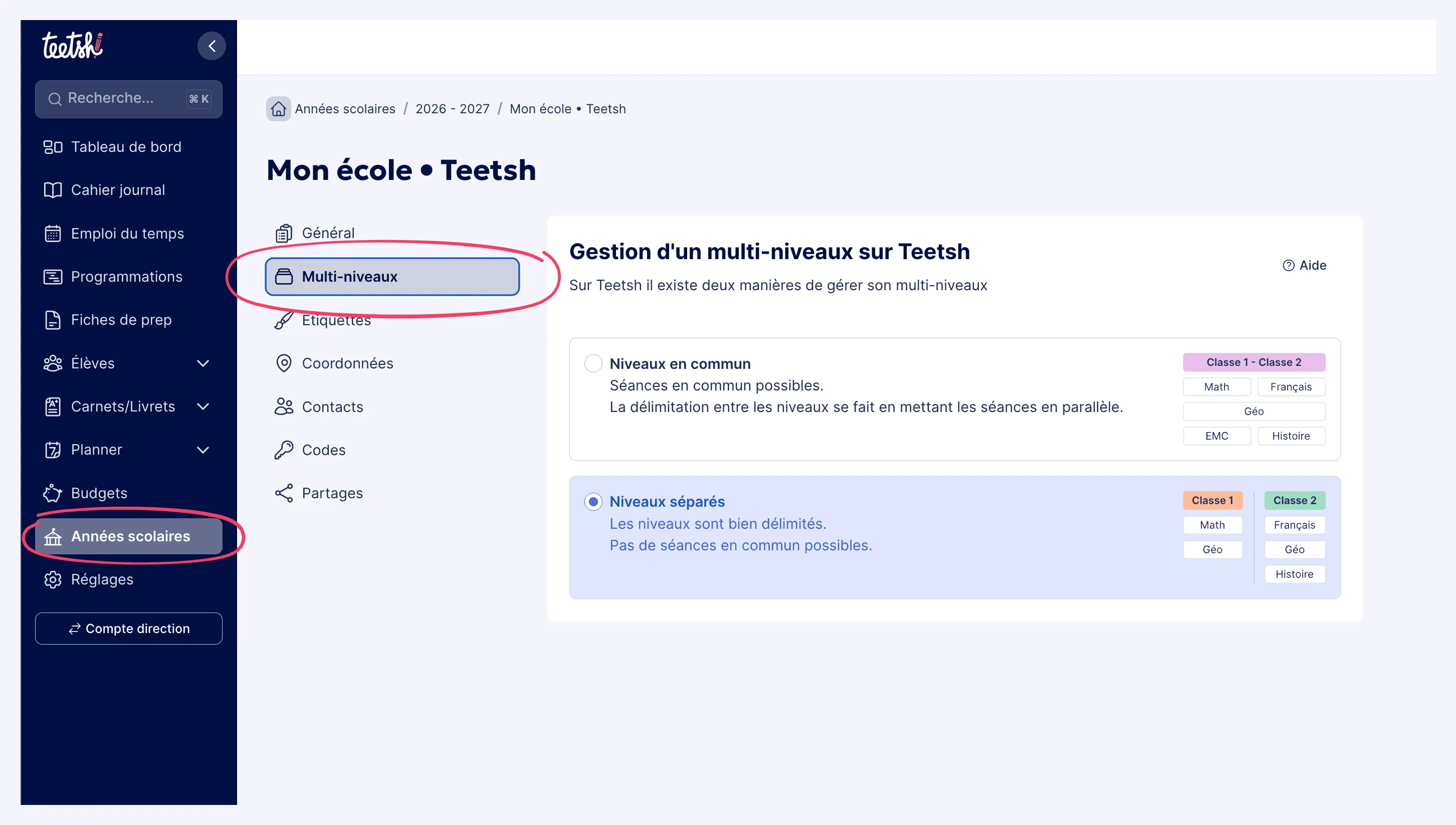
2 options pour gérer son multiniveau
Sur Teetsh, il existe 2 façons de gérer une classe multiniveau :
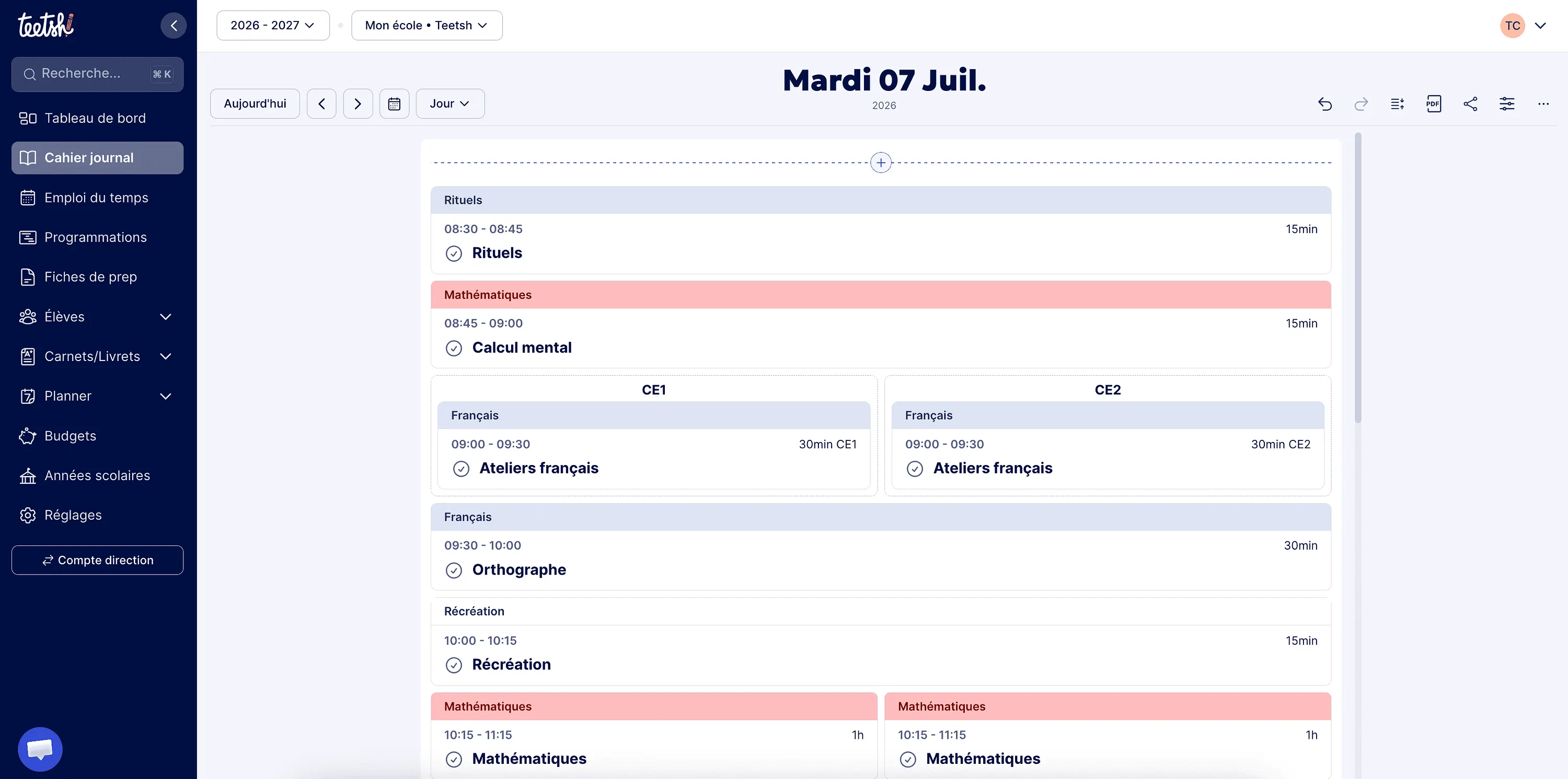
A. Classes en commun : une seule colonne pour tous les niveaux
... dans l’Emploi du temps et le Cahier journal. Séparation souple des niveaux : vous pouvez créer des séances communes à plusieurs niveaux ou des séances distinctes.
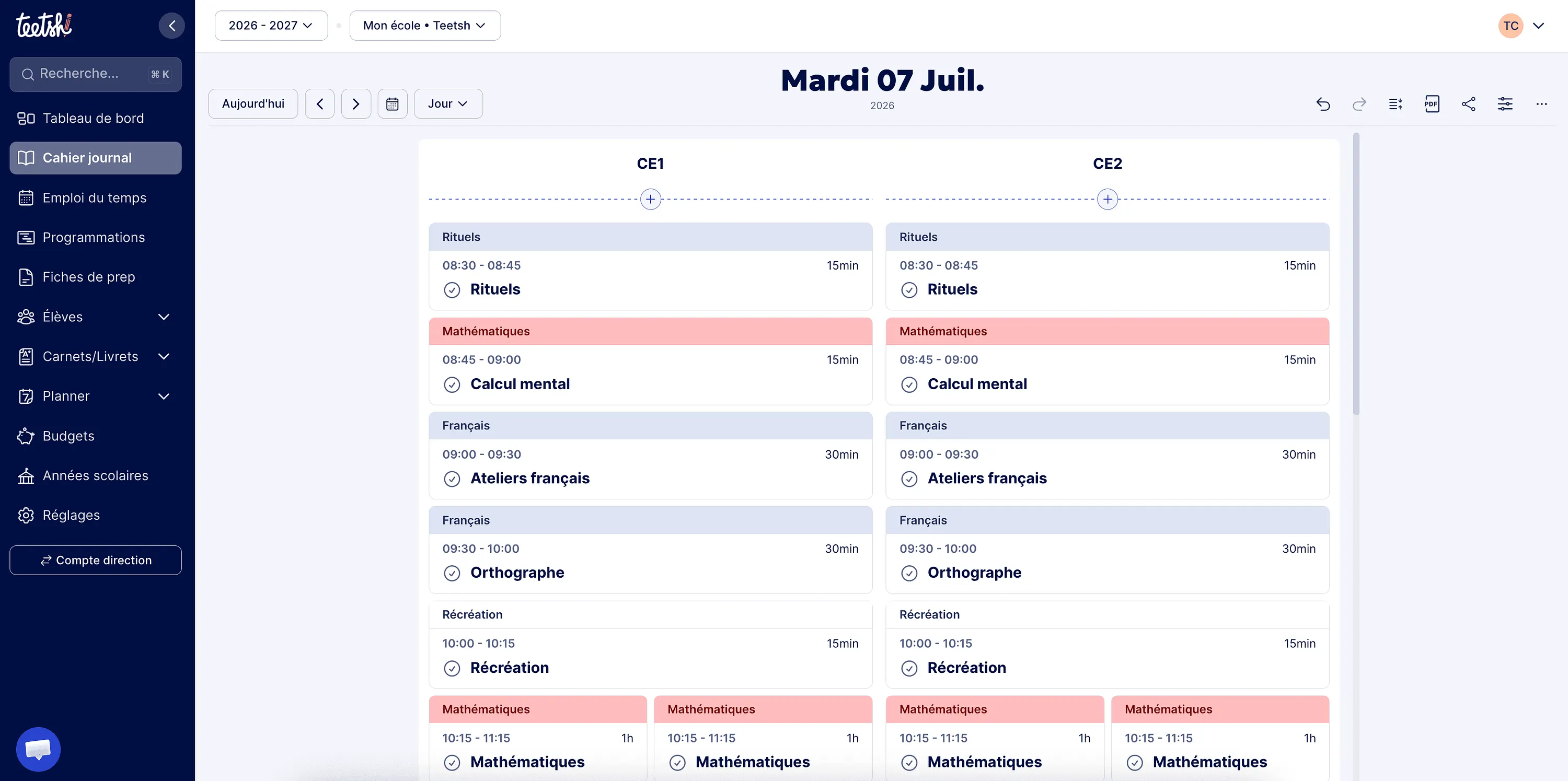
B. Classes séparées : une colonne par niveau
... dans l’Emploi du temps et le Cahier journal. Toutes les séances sont distinctes
Option A : Niveaux en commun
Vous aimez animer des séances communes et des séances spécifiques selon les niveaux ?
Cette option propose une séparation souple : dans l’Emploi du temps et le Cahier journal, vous verrez une colonne unique pour le déroulé de la journée.
Vous pouvez alors créer :
des séances communes à plusieurs niveaux ;
des séances spécifiques à un seul niveau.
1. Comment configurer ?
1. Lors de la création de votre année scolaire, sélectionnez les niveaux qui correspondent à votre situation.
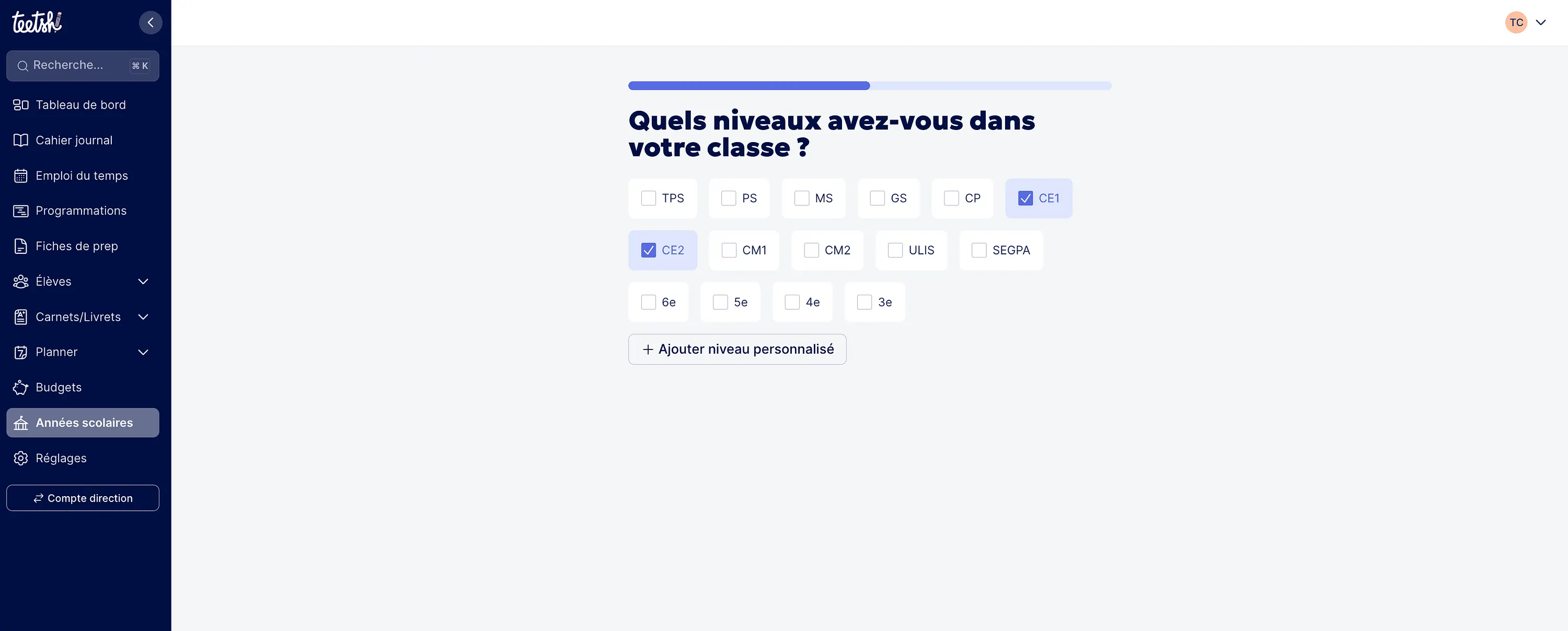
2. Une fois les niveaux sélectionnés, choisissez [Classes en commun].
![Choix [Séances hybrides] en multiniveau](https://images-cdn.teetsh.com/img/rs:fit:3000:0/plain/strapi-assets/SCR_20260716_kaag_026e093db3.png@webp)
NB : Vous avez déjà créé votre année scolaire et souhaitez ajouter un niveau ?
1. Allez dans [Années scolaires] sélectionnez votre classe et cliquez sur [Configurer].
2. Cliquez sur [+ Ajouter un niveau].
3. Lors de la configuration du mode multiniveau, sélectionnez [Niveaux en commun].
2. Dans l'Emploi du temps et le Cahier journal
Dans l’Emploi du temps et le Cahier journal, vous verrez une seule colonne regroupant vos niveaux.
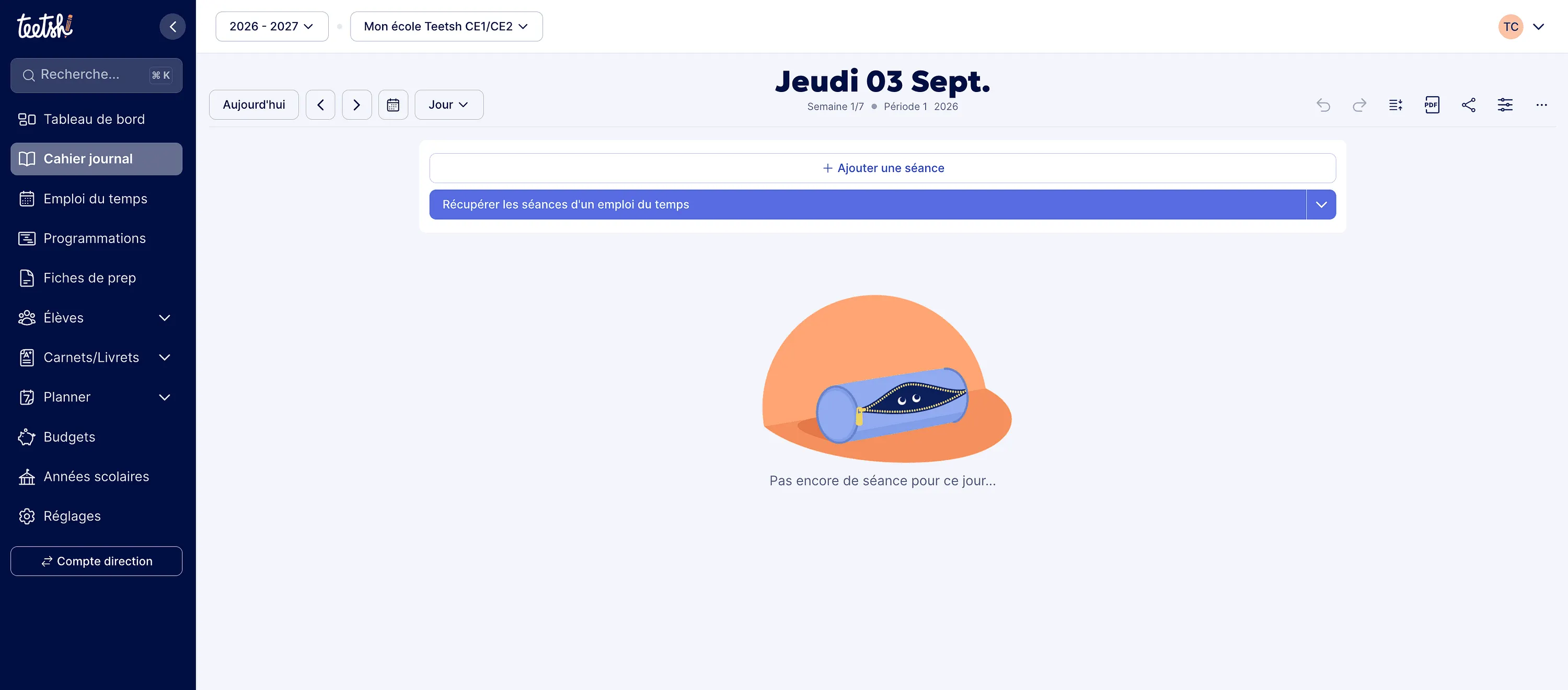
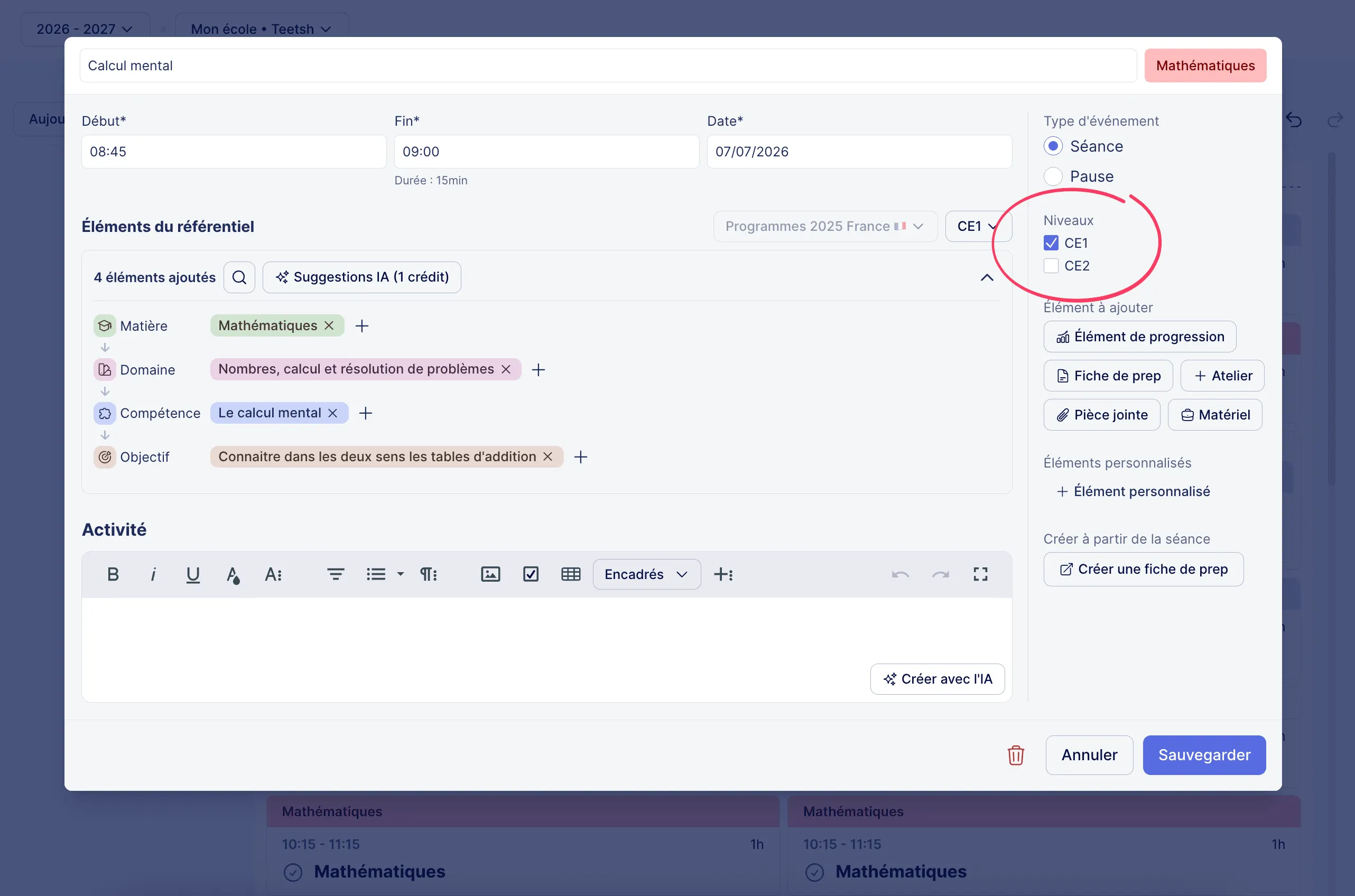
Lorsque vous ajoutez une séance, vous pouvez l’affecter à un ou plusieurs niveaux.
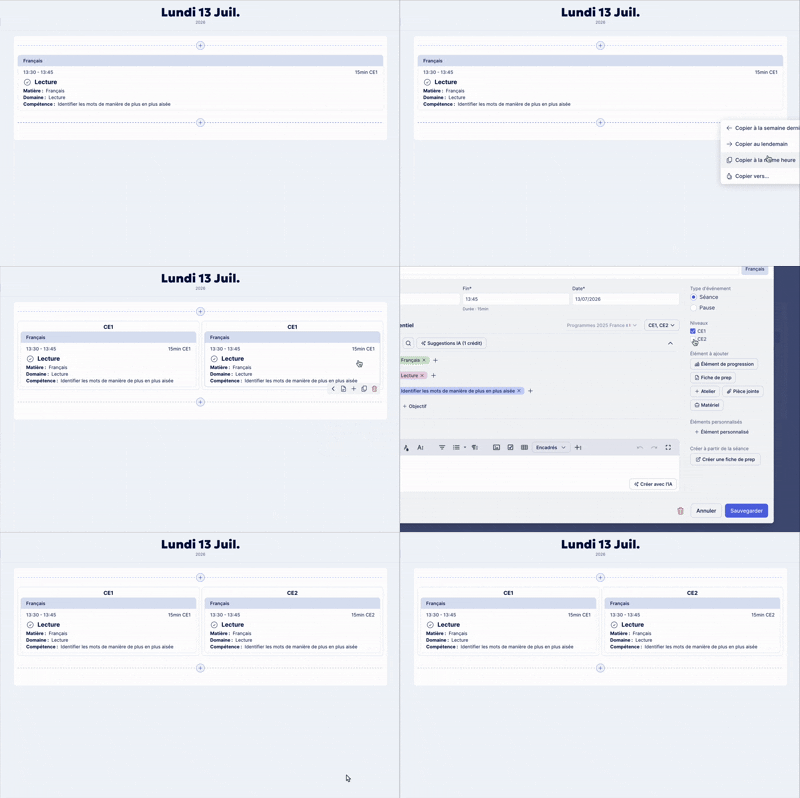
Pour créer des séances spécifiques à un niveau sur un même créneau horaire, dupliquez la séance, puis précisez le niveau concerné pour cette nouvelle séance.
Option B : Niveaux séparés
Vous préférez visualiser vos niveaux côte à côte ?
Cette option propose une séparation complète des niveaux : dans l’Emploi du temps comme dans le Cahier journal, les séances des différents niveaux sont toujours distinctes.
Avec cette option, votre Emploi du temps et votre Cahier journal affichent une colonne par niveau.
1. Comment configurer ?
1. Lors de la création de votre année scolaire, sélectionnez les niveaux qui correspondent à votre situation.
2. Une fois les niveaux sélectionnés, choisissez [Séances séparées].
![Choix [Séances séparées] en multiniveau](https://images-cdn.teetsh.com/img/rs:fit:3000:0/plain/strapi-assets/Capture_d_ecran_2026_07_16_a_11_14_31_fd49fdc580.png@webp)
NB : Vous avez déjà créé votre année scolaire et souhaitez ajouter un niveau ?
1. Allez dans [Années scolaires], sélectionnez votre école et cliquez sur [Configurer].
2. Cliquez sur [+ Ajouter un niveau].
3. Lors de la configuration du mode multiniveau, sélectionnez [Niveaux séparés].
2. Dans l'Emploi du temps et le Cahier journal
Dans l’Emploi du temps et le Cahier journal, vous verrez autant de colonnes que de niveaux.
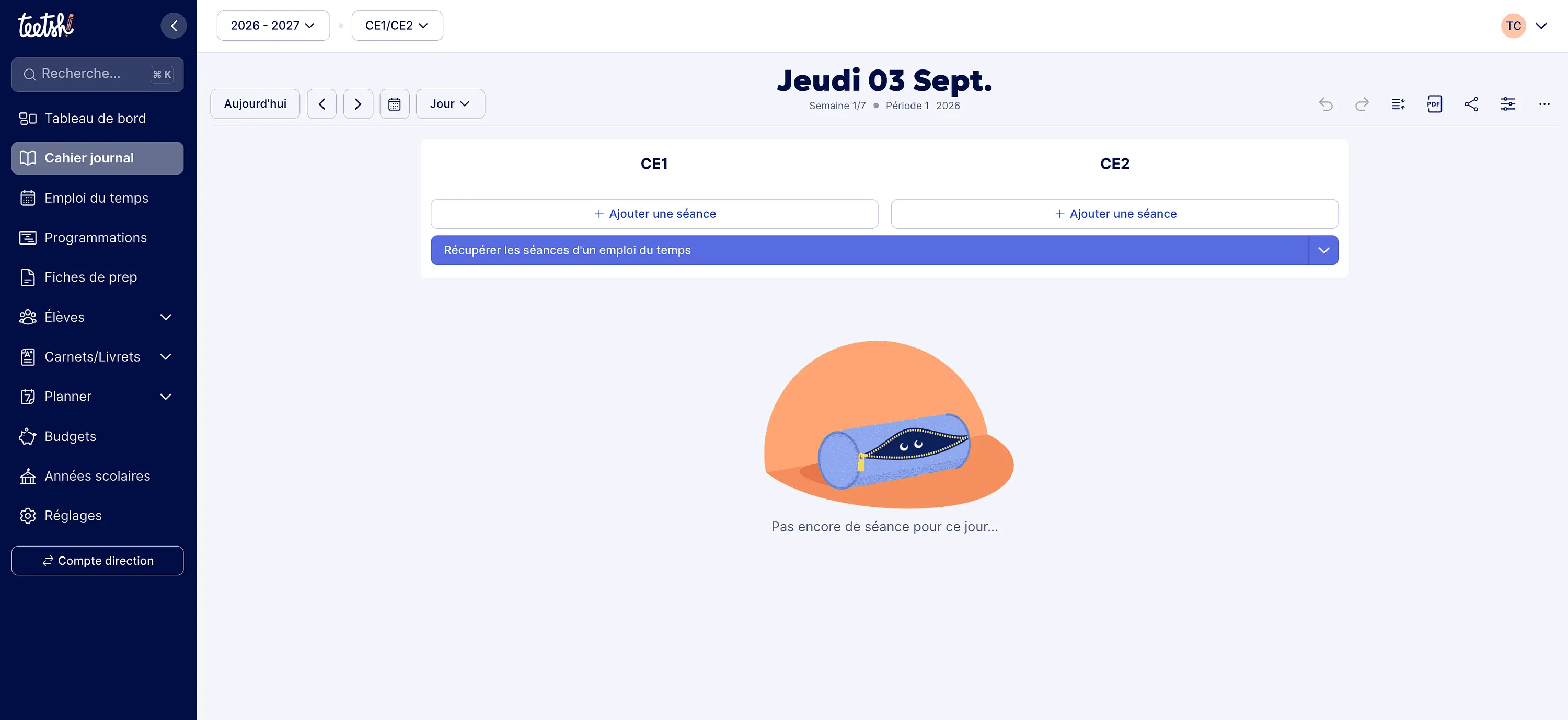
Lorsque vous ajoutez une séance, vous l’affectez au niveau indiqué en haut de la colonne.
Avec cette configuration, il n’est pas possible de créer une séance commune à plusieurs niveaux.
Si nécessaire, créez la séance pour l’un des niveaux, dupliquez-la, puis glissez-déposez la copie dans la colonne d’un autre niveau.
Changer de configuration
Vous avez déjà créé votre année scolaire, votre classe multiniveau et vous souhaitez changer de configuration ?
Allez dans [Années scolaires] et sélectionnez votre école en cliquant sur [Configurer].
Rendez-vous dans [Multi-niveaux].
Vous pouvez alors passer de [Classes en commun] à [Classes séparées], et inversement