
Guides
Le compte direction sur Teetsh 🏫
Accéder au compte direction
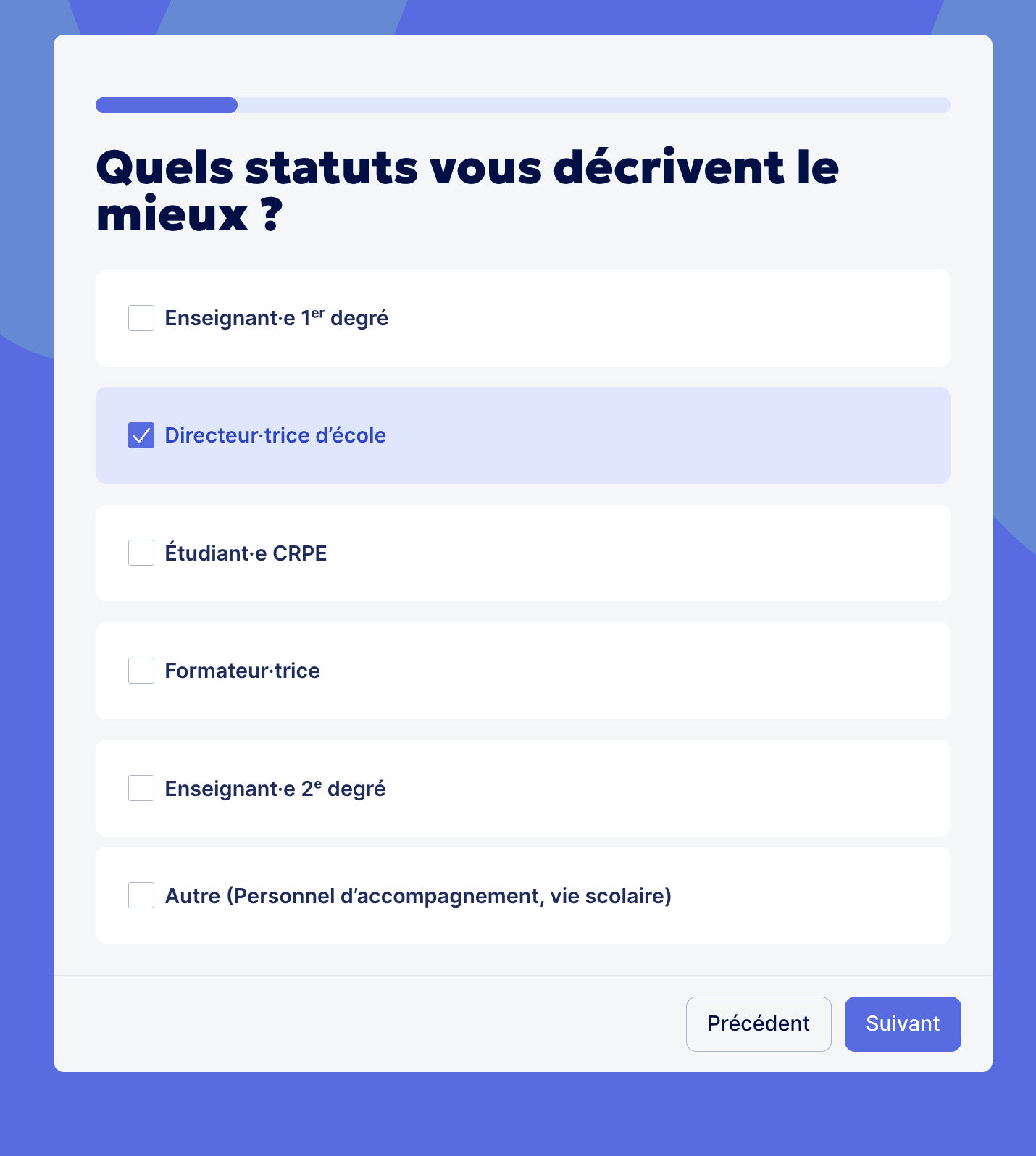
Vous créez votre compte Teetsh ?
Lors de la création de votre compte, sélectionnez le rôle Directeur·rice. L'accès à l'espace direction vous est accordé immédiatement et gratuitement !
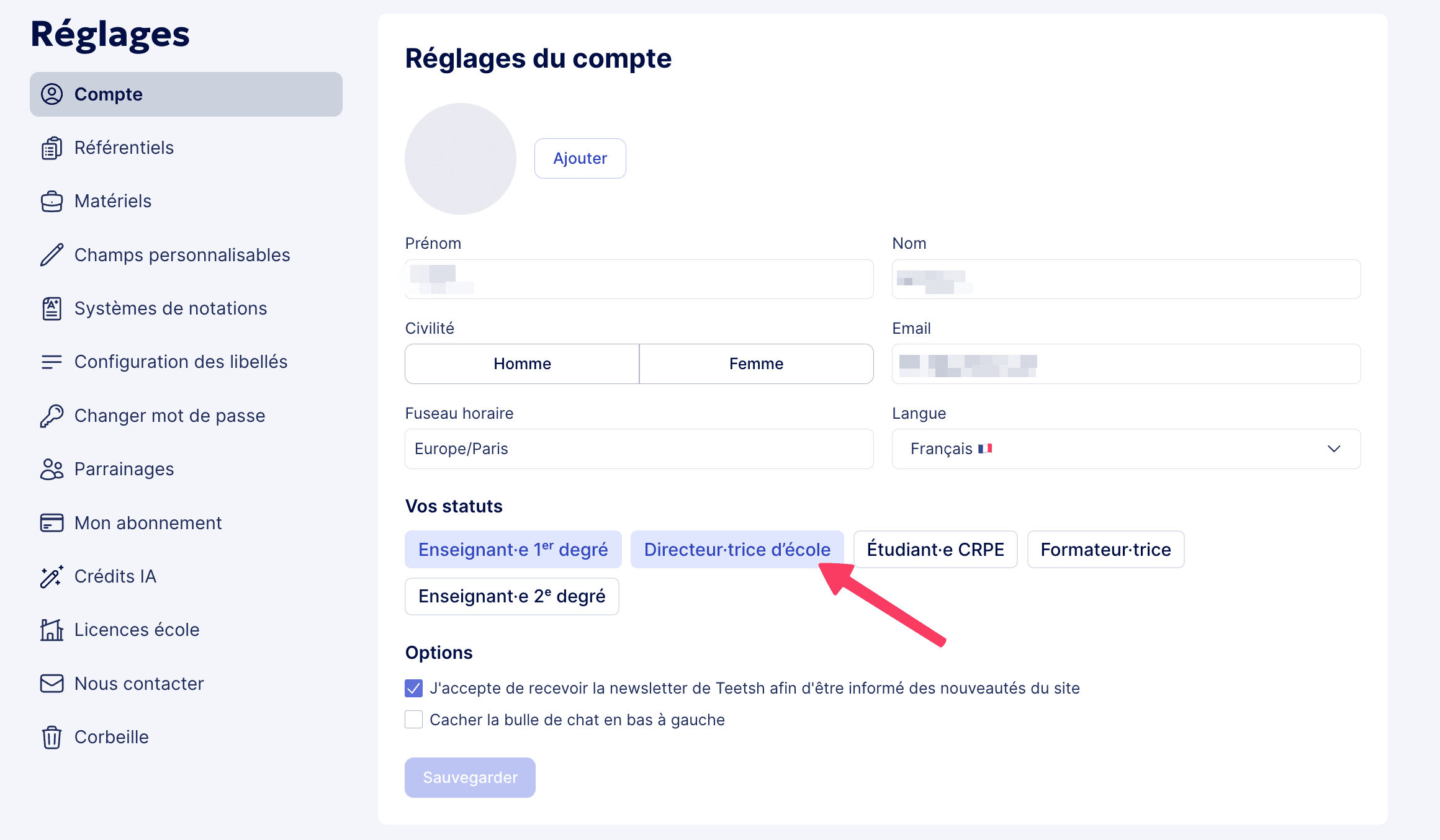
Vous avez déjà un compte enseignant ?
Depuis votre espace enseignant, allez dans Réglages puis Compte, et sélectionnez Directeur·rice d'école. Votre espace direction s'active alors automatiquement et devient accessible en bas du menu de navigation, à gauche. Vous pouvez naviguer librement entre les deux à tout moment.
Si l'espace direction n'apparaît pas dans votre menu, contactez-nous à ecoles@teetsh.com pour que nous activions l'accès sur votre compte.
Ajouter et gérer vos enseignants
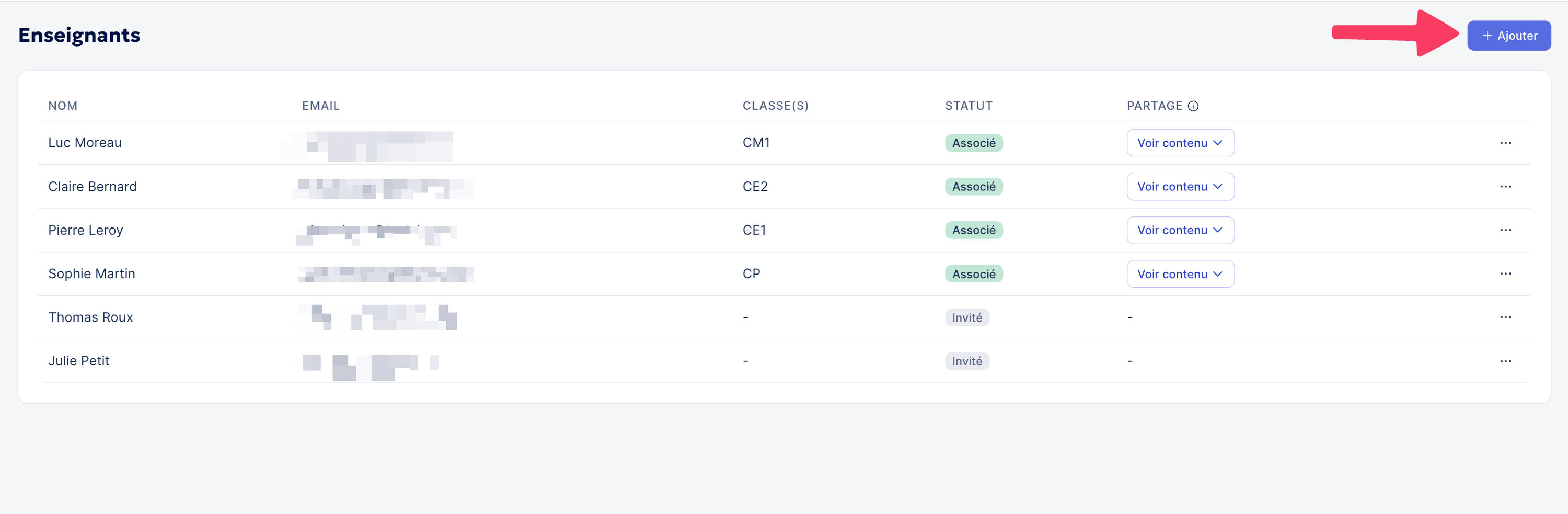
La section Enseignants vous donne une vue d'ensemble des enseignants que vous ajoutez pour l'année en cours. Pour chaque enseignant, vous retrouvez son nom, son adresse email, les classes auxquelles il est associé et les contenus qu'il a choisi de partager avec vous.
Ajouter un enseignant
Cliquez sur Ajouter pour inviter un enseignant à rejoindre votre école. Il reçoit une invitation par email, une fois acceptée, il apparaît dans votre liste.
Consulter les contenus partagés
Les enseignants décident librement des contenus qu’ils partagent avec vous. Lorsqu'un enseignant a partagé des éléments, le bouton Voir contenu s'affiche sur sa ligne. Vous pouvez alors consulter en lecture :
- le cahier journal,
- l'emploi du temps,
- les programmations,
- les carnets de notes.
Si vous êtes enseignant, vous pouvez décider à tout moment d’arrêter le partage de l’un de vos contenus avec le compte direction. Pour cela, rendez-vous dans Années Scolaires, sélectionnez votre école, cliquez sur Partages puis Partage avec le compte direction et modifiez les autorisations d’accès à vos contenus.
Classes
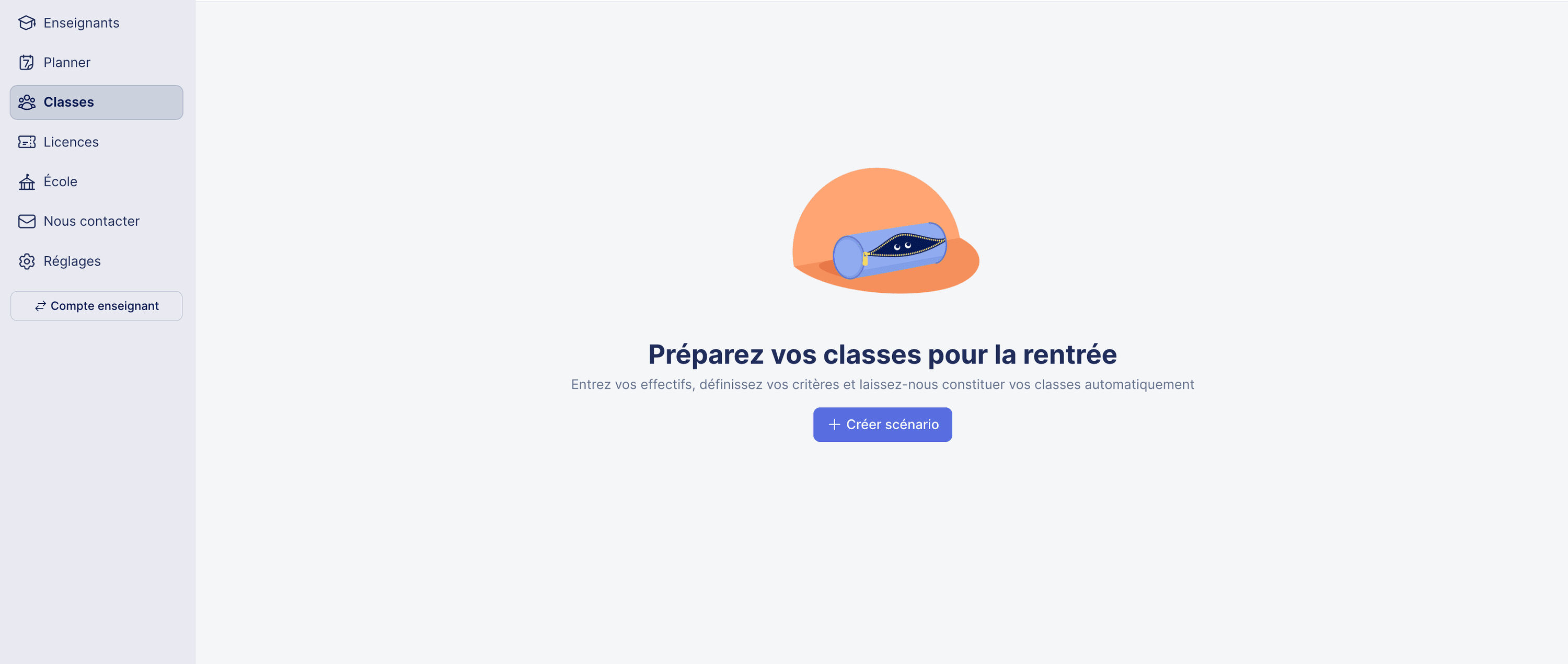
La section Classes vous permet de préparer la répartition de vos élèves pour la rentrée. Renseignez vos effectifs, définissez vos critères, et laissez Teetsh constituer vos classes automatiquement.
Créer un scénario
Cliquez sur [+ Créer scénario] pour démarrer. Vous pouvez créer plusieurs scénarios et les comparer avant de choisir celui qui correspond le mieux à votre organisation.
Renseigner vos effectifs
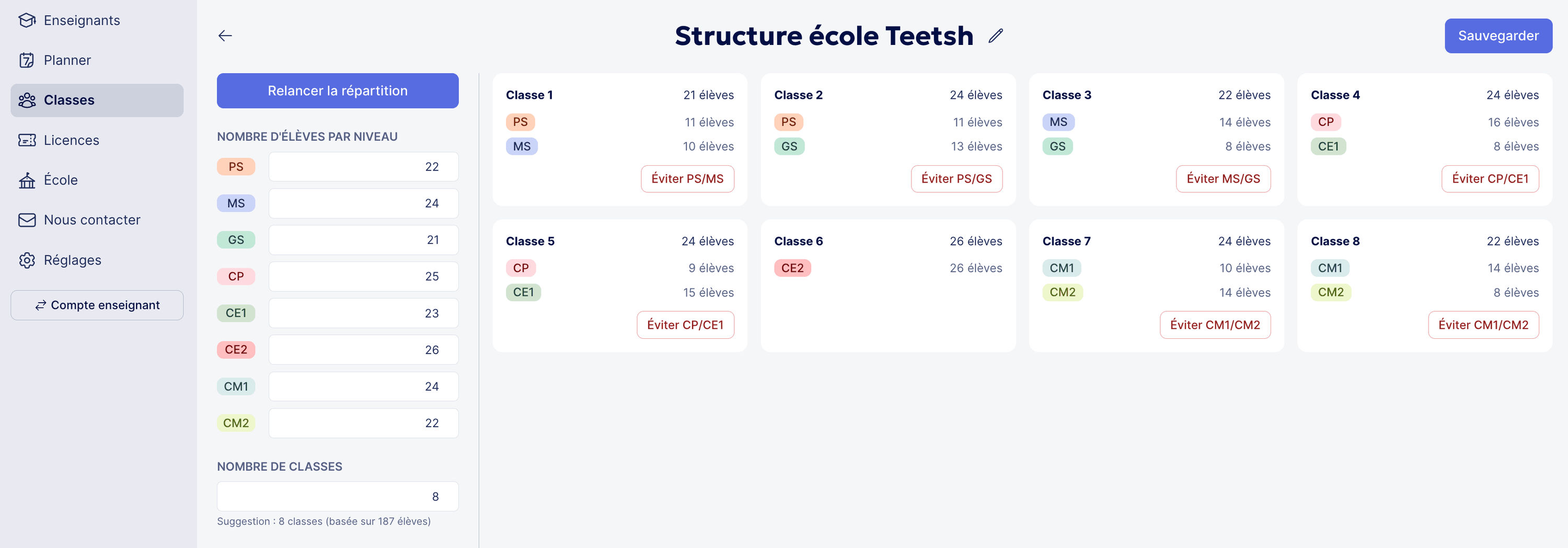
Pour chaque niveau (de PS à CM2), indiquez le nombre d'élèves. Renseignez également le nombre de classes total de votre école. Teetsh vous suggère d'ailleurs un nombre de classes adapté à vos effectifs, vous pouvez le conserver ou l'ajuster.
Une fois vos effectifs saisis, cliquez sur Lancer la répartition. Le résultat s'affiche automatiquement à droite : pour chaque classe, vous voyez le nombre total d'élèves et la répartition par niveau.
Affiner la répartition
Si une combinaison de niveaux ne vous convient pas dans une classe, un bouton [Éviter …] s'affiche sur cette classe. En cliquant dessus, vous indiquez à Teetsh que vous ne souhaitez pas ce mélange de niveaux. La répartition est alors recalculée en tenant compte de cette contrainte.
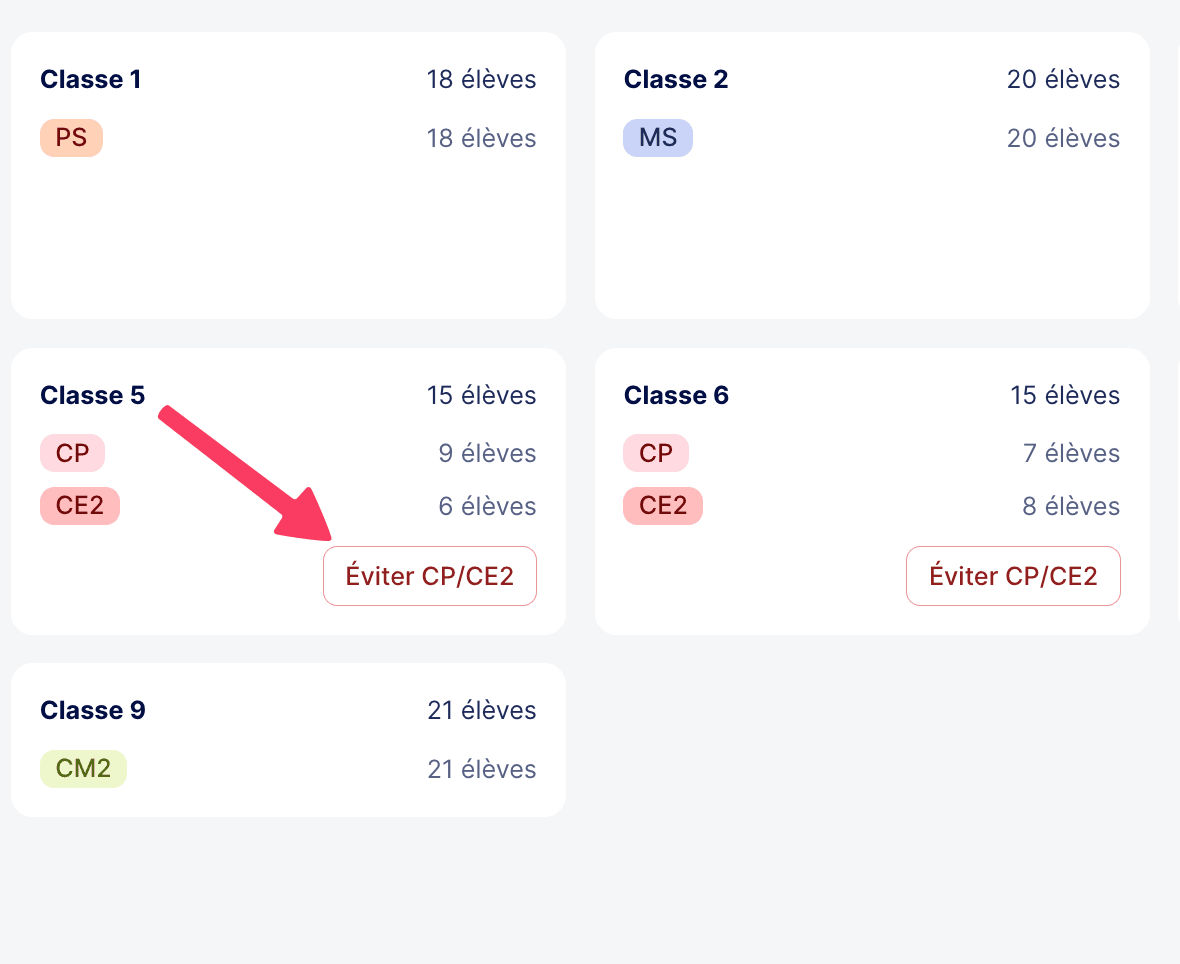
Si vos effectifs ne permettent pas d'éviter cette combinaison, Teetsh vous indique qu'aucune solution n'existe avec les paramètres actuels. Dans ce cas, essayez d'ajuster le nombre de classes ou les options avancées, puis relancez la répartition.
Options avancées
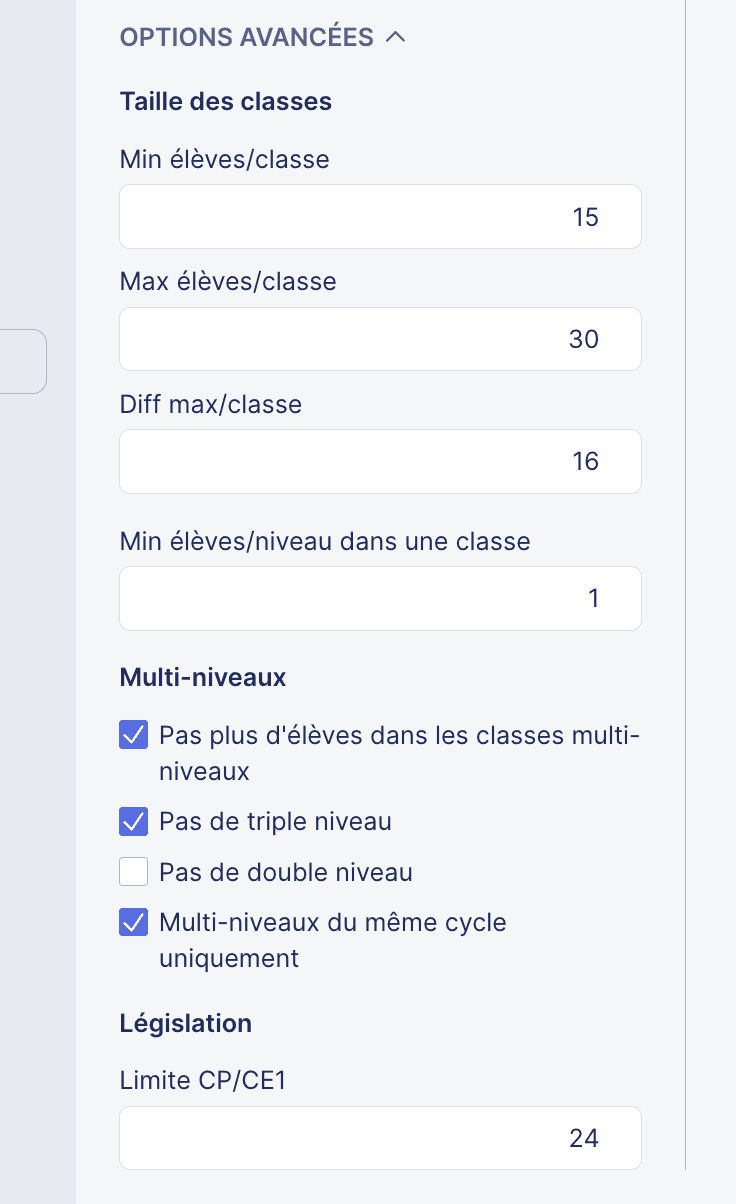
Dépliez Options avancées pour affiner la répartition selon les contraintes de votre école : taille minimale et maximale des classes, écarts autorisés, gestion des multi-niveaux (pas de triple niveau, même cycle uniquement…) et limite réglementaire CP/CE1.
Sauvegarder et comparer vos scénarios
Une fois le résultat obtenu, cliquez sur Sauvegarder en haut à droite pour enregistrer votre scénario. Vous pouvez créer autant de scénarios que vous le souhaitez et les retrouver depuis la page Constitution des classes.
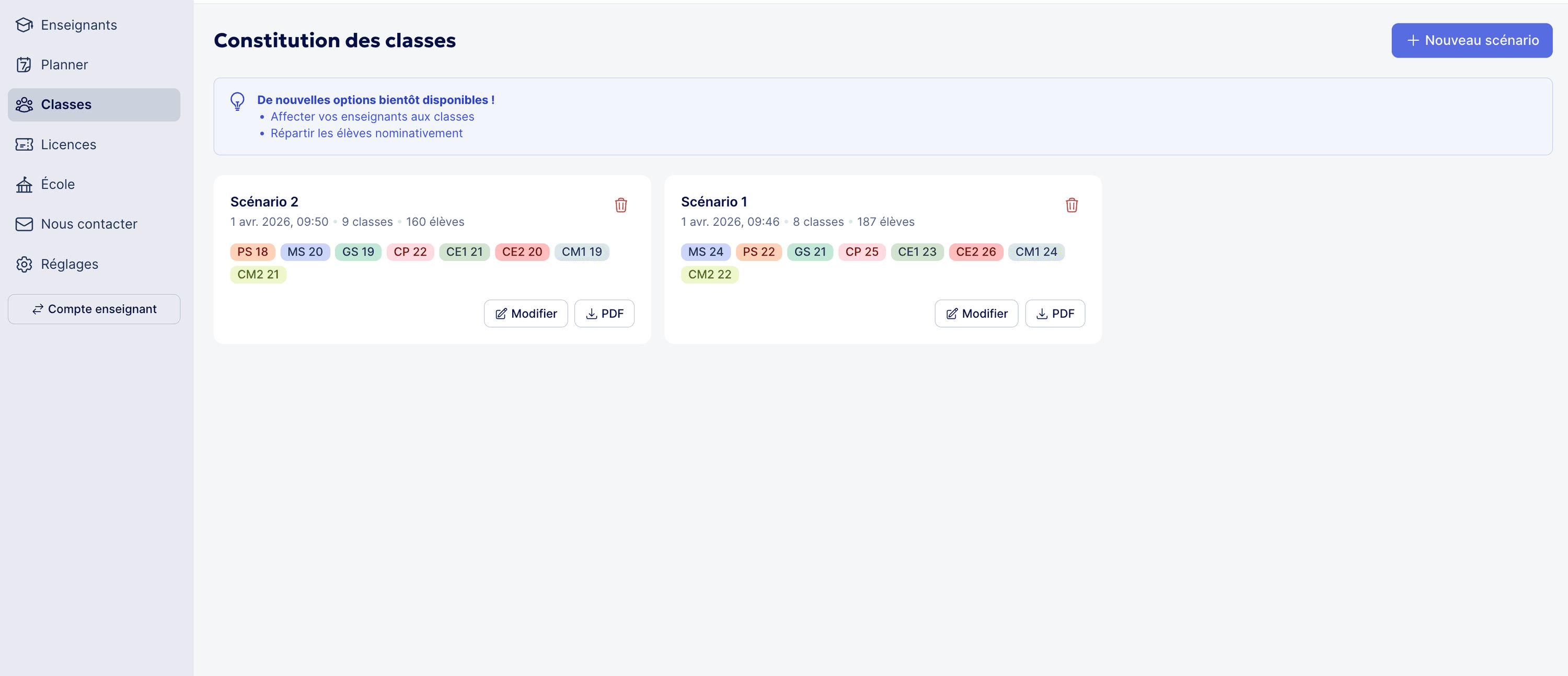
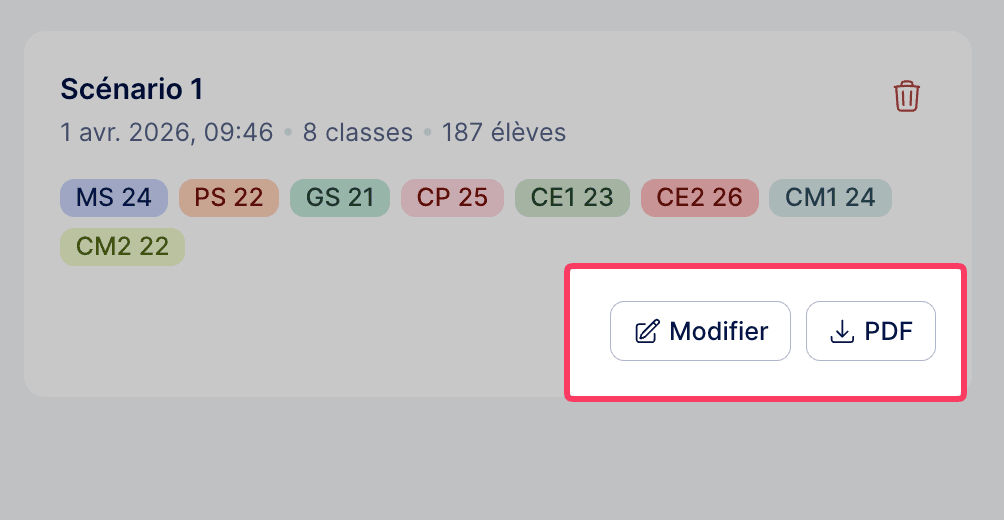
Pour chaque scénario sauvegardé, vous voyez en un coup d'œil la date de création, le nombre de classes, le nombre d'élèves et la répartition par niveau. Vous pouvez le modifier à tout moment ou l'exporter en PDF pour l'imprimer ou le partager.
Le Planner
Le Planner est votre espace de planification pour la vie de l'école. Il est distinct du Planner personnel de chaque enseignant.
Créer votre Planner
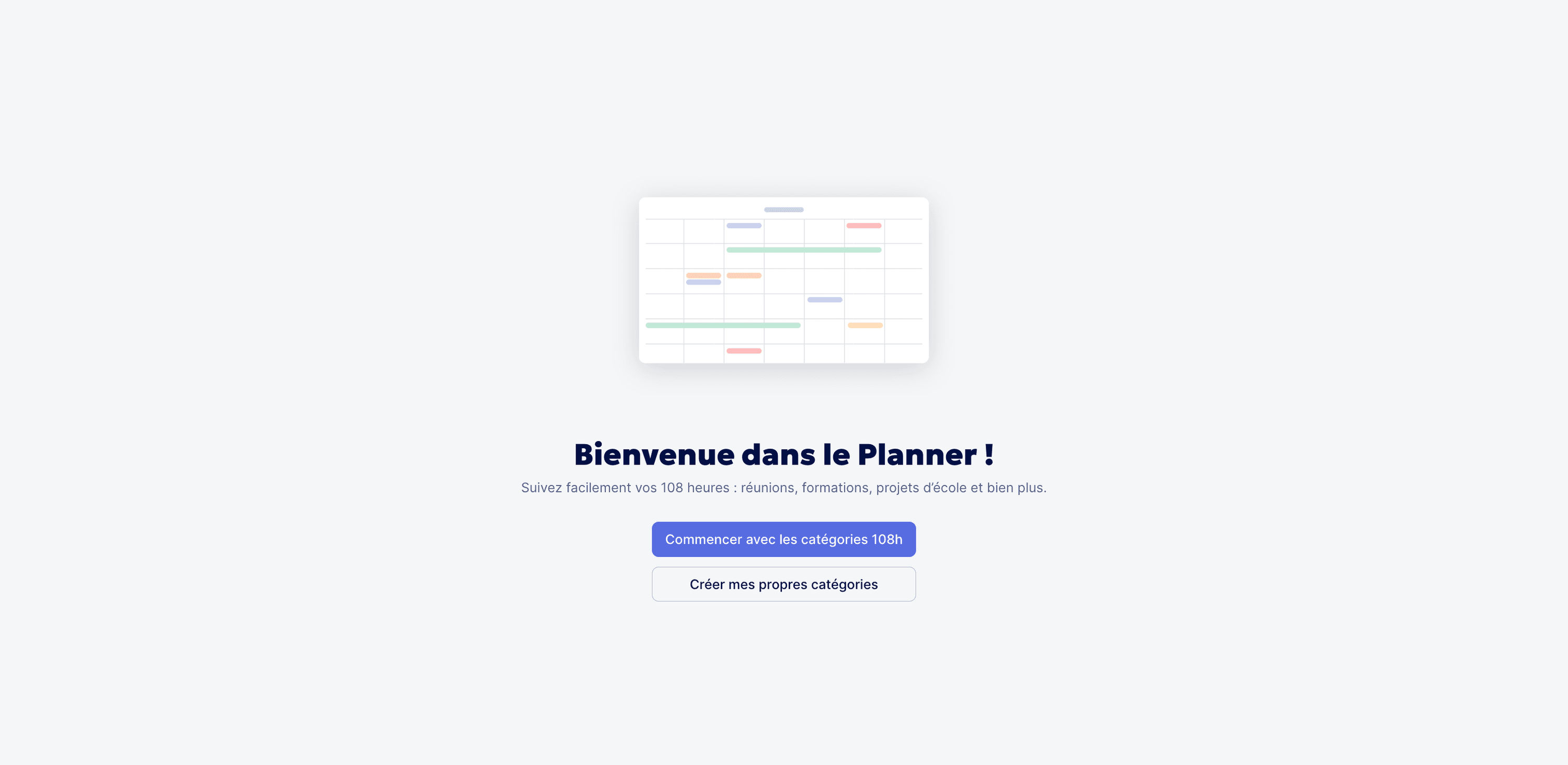
Au moment de créer votre Planner, vous avez la possibilité de partir d'un planner vide, ou d'un planner avec des catégories pré-remplies (APC, Conseils d'école, ...)
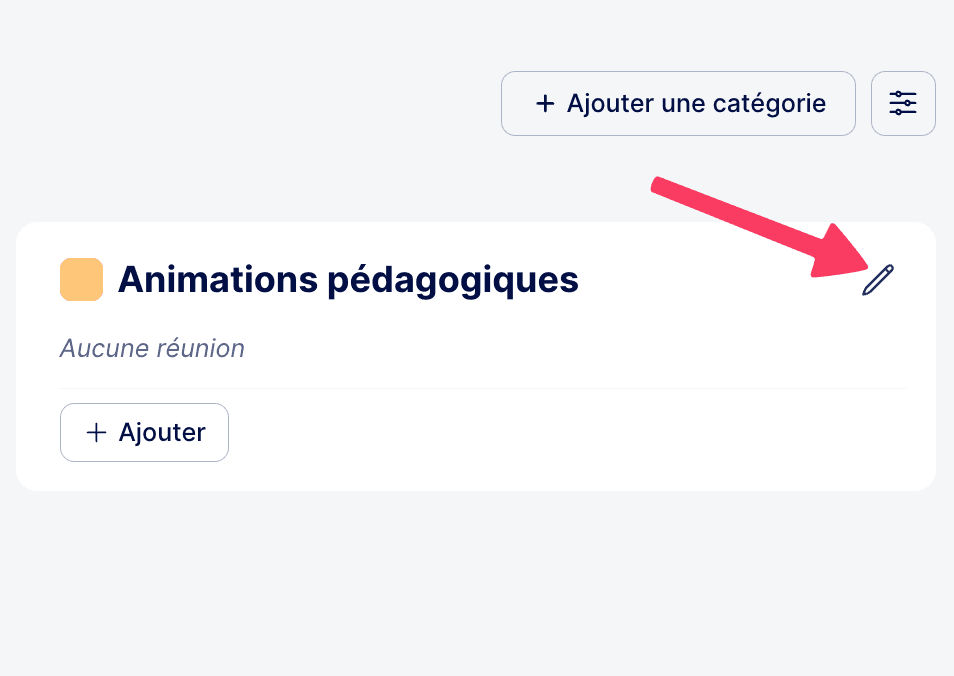
Créez de nouvelles catégories en cliquant sur Ajouter une catégorie, et modifiez-les en cliquant sur le bouton modifier ✏️
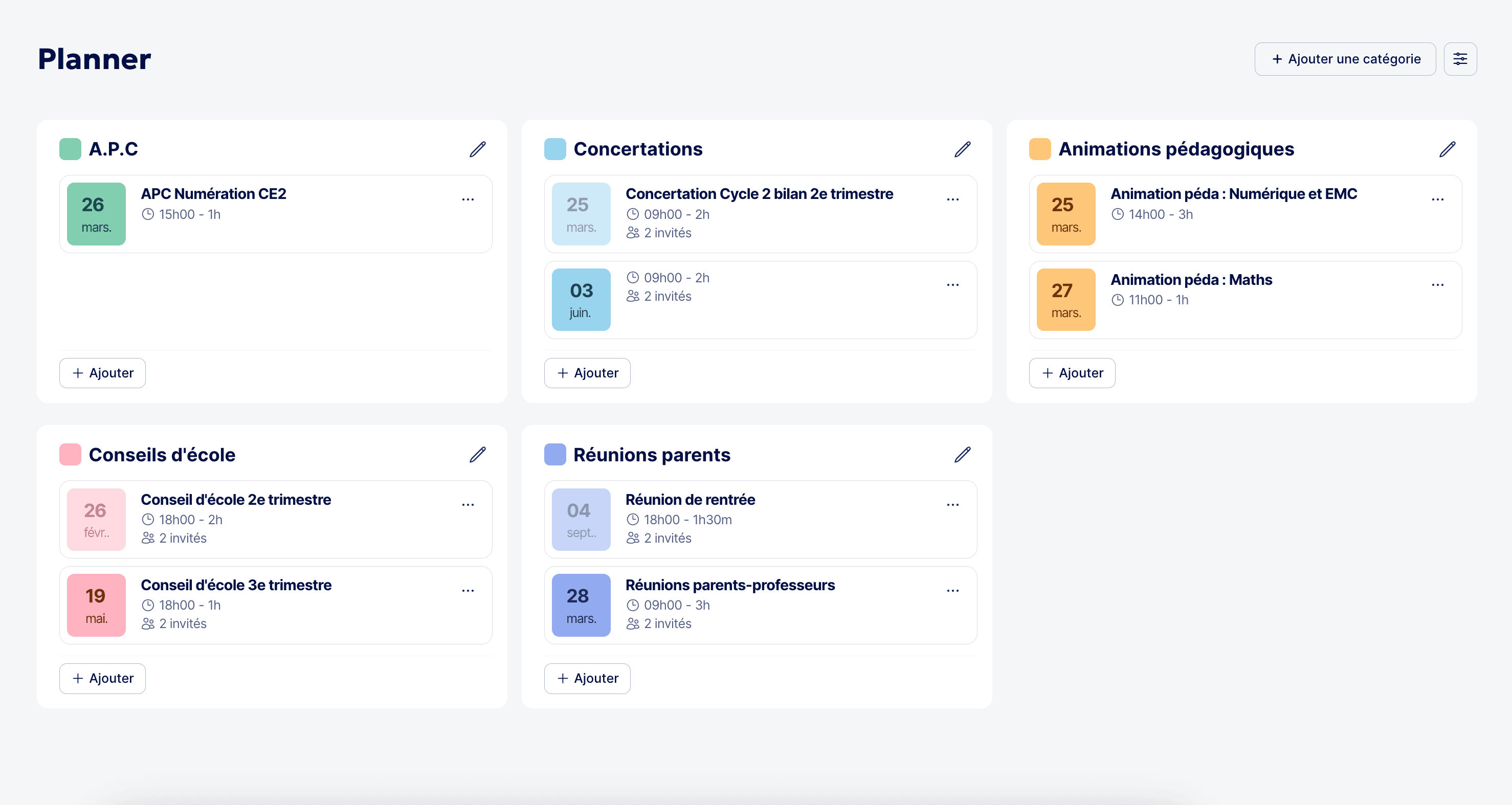
Pour créer un événement, cliquez sur Ajouter dans la catégorie concernée. Vous aurez la possibilité de partager vos événements avec un ou plusieurs enseignants, ou avec l'ensemble de l'équipe.
Licences
Pourquoi acheter des licences pour votre école ?
- Un espace direction qui évolue : accédez aux fonctionnalités actuelles de votre espace direction, et profitez des nouvelles à venir — nous y travaillons activement.
- Des outils efficaces pour votre équipe : donnez à vos enseignants accès à un outil complet pour préparer leurs classes, et facilitez la collaboration grâce à une plateforme commune.
- Une visibilité sur le travail de votre équipe : consultez les éléments partagés par vos enseignants directement depuis votre espace direction, pratique en cas d'absence ou de remplacement.
- Une gestion simplifiée : achetez, distribuez et renouvelez les licences en quelques clics. Le financement peut passer par le budget de l'école ou directement par la mairie.
- Des réductions selon le nombre de licences : 10 % de réduction dès 4 licences, 20 % à partir de 8.
Ajouter des licences
Pour ajouter de nouvelles licences pour vos enseignants, dans Licences cliquez sur Ajouter licences et sélectionnez la quantité souhaitée pour chaque formule.
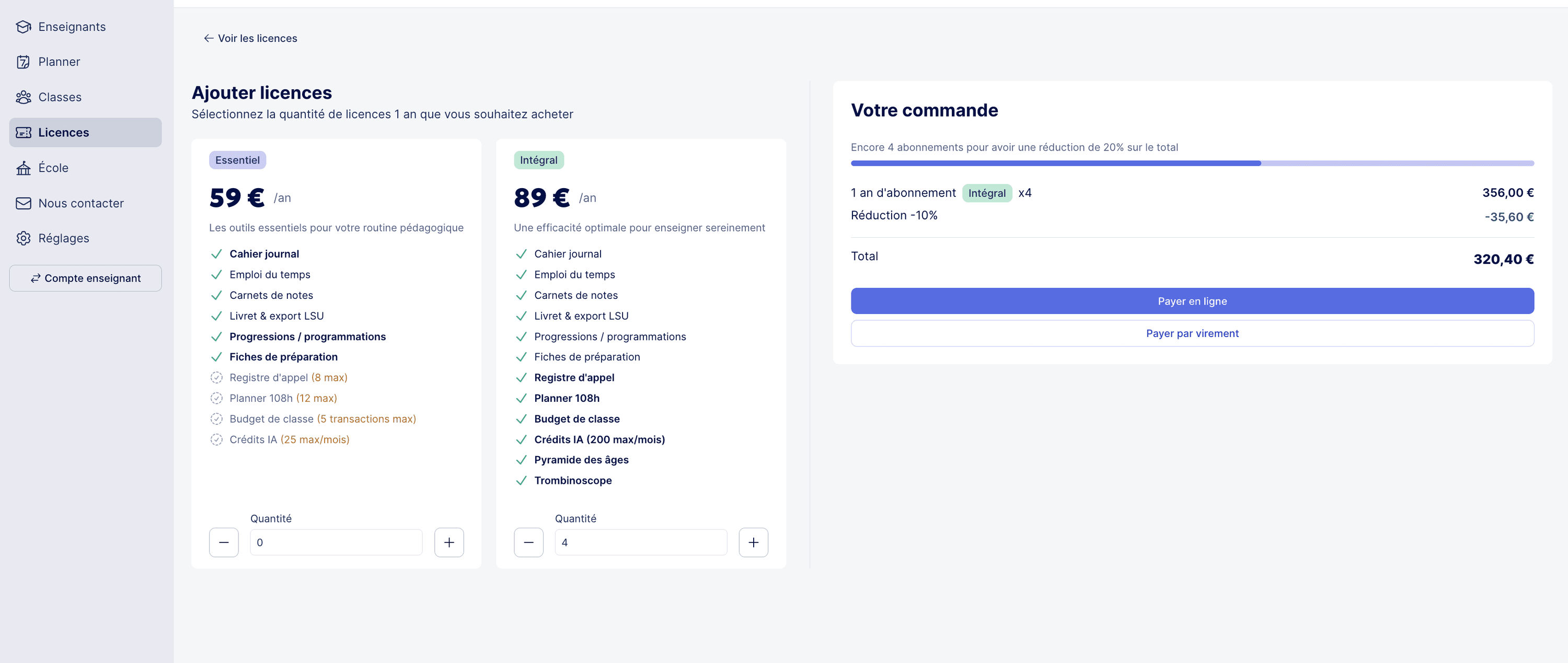
Le récapitulatif de votre commande s'affiche en temps réel à droite, avec les réductions appliquées automatiquement. Il vous indique également combien de licences supplémentaires sont nécessaires pour atteindre le palier de réduction suivant.
Ce récapitulatif peut également vous être utile si vous souhaitez simplement avoir une estimation de prix.
Les différents moyens de paiement
Pour acheter vos licences vous aurez le choix entre deux moyens de paiement :
- Payer en ligne par carte bancaire ou Paypal
Vos licences seront disponibles immédiatement. Vous pourrez les attribuer à vos enseignants dès que vous aurez finalisé le paiement
- Payer par virement
Vous pourrez effectuer un virement direct ou passer par un mandat administratif (en cas de règlement de la part de la Mairie ou d’un autre organisme). Suivez les instructions qui s’afficheront. Il est important de valider votre demande depuis notre site internet car, dès que nous aurons reçu le virement, cela vous permettra de distribuer les licences à vos enseignants.
Besoin d’un devis avant d’effectuer le paiement ?
👉 Pour recevoir un devis, il suffit de nous envoyer sur ecoles@teetsh.com :
- le nom et l’adresse de votre école OU le nom, l’adresse et le SIRET de la Mairie ou du service compétent (le payeur)
- le nombre d’abonnements souhaités
- les types d’abonnement (Essentiel ou Intégral)
Attribuer les licences à vos enseignants
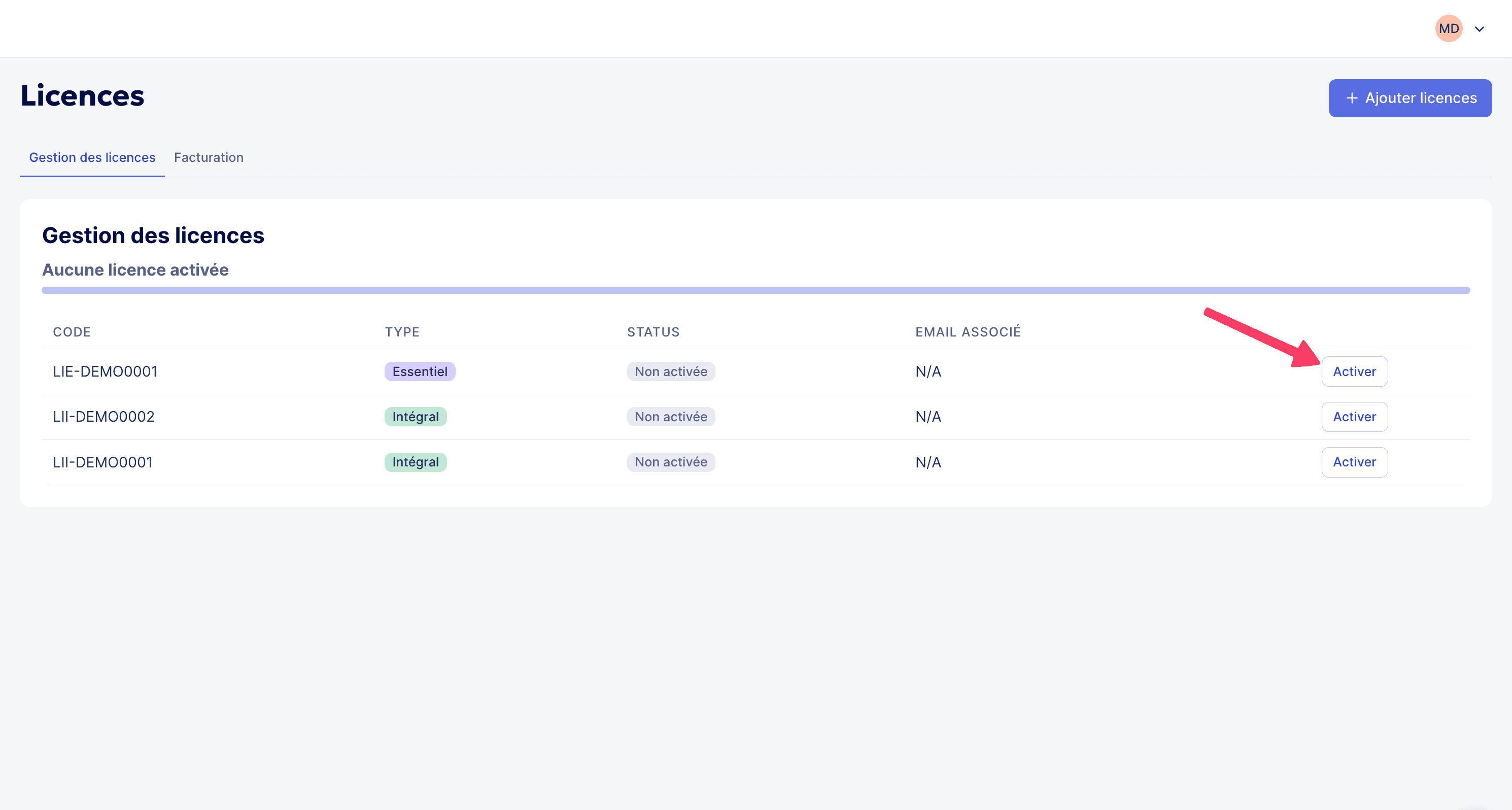
Une fois le paiement effectué, retournez dans la section Licences. Pour attribuer les licences à vos enseignants, cliquez sur Activer.
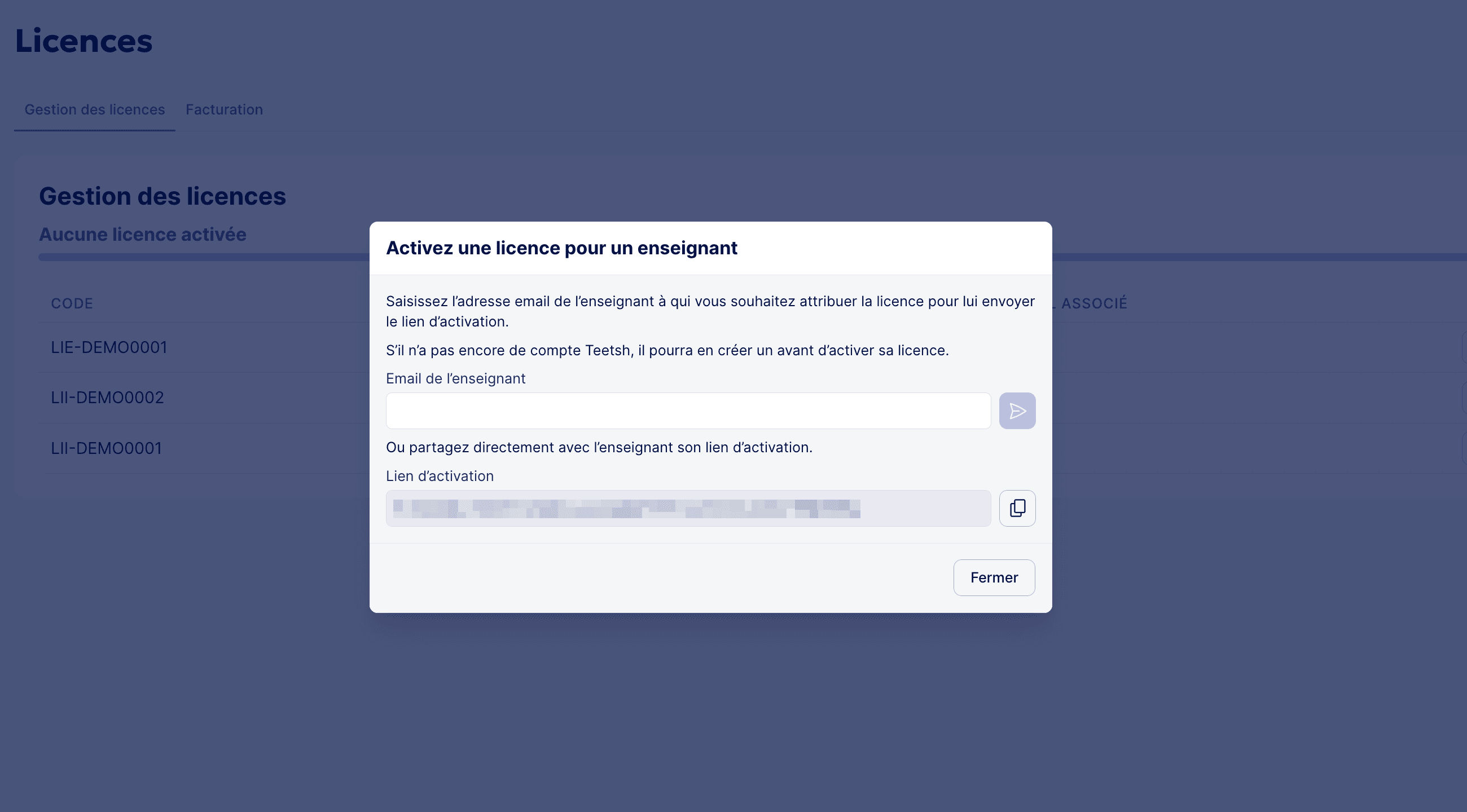
Vous avez la possibilité de partager directement le lien d’activation avec l’enseignant ou de l'envoyer par mail. Depuis cet écran, vous pouvez également suivre les activations et vérifier quels enseignants ont utilisé leur licence.
Questions fréquentes
Est-ce que je peux accéder au Planner de mes enseignants ?
Non, le Planner personnel de chaque enseignant n'est pas accessible depuis l'espace direction.
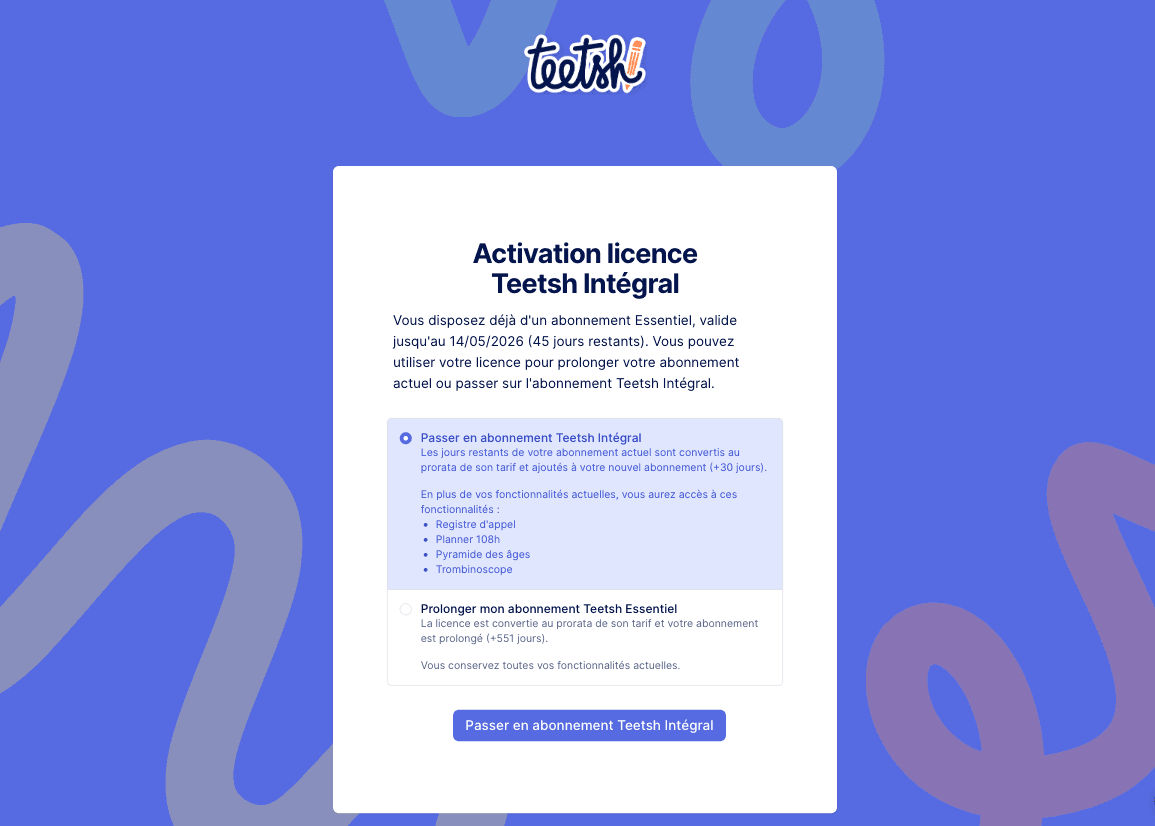
Mon directeur m'a attribué une licence, mais j'ai déjà un abonnement. Que faire ?
Pas d'inquiétude, votre abonnement en cours n'est pas perdu.
- Si vous avez déjà la même formule : votre abonnement sera tout simplement prolongé d’un an.
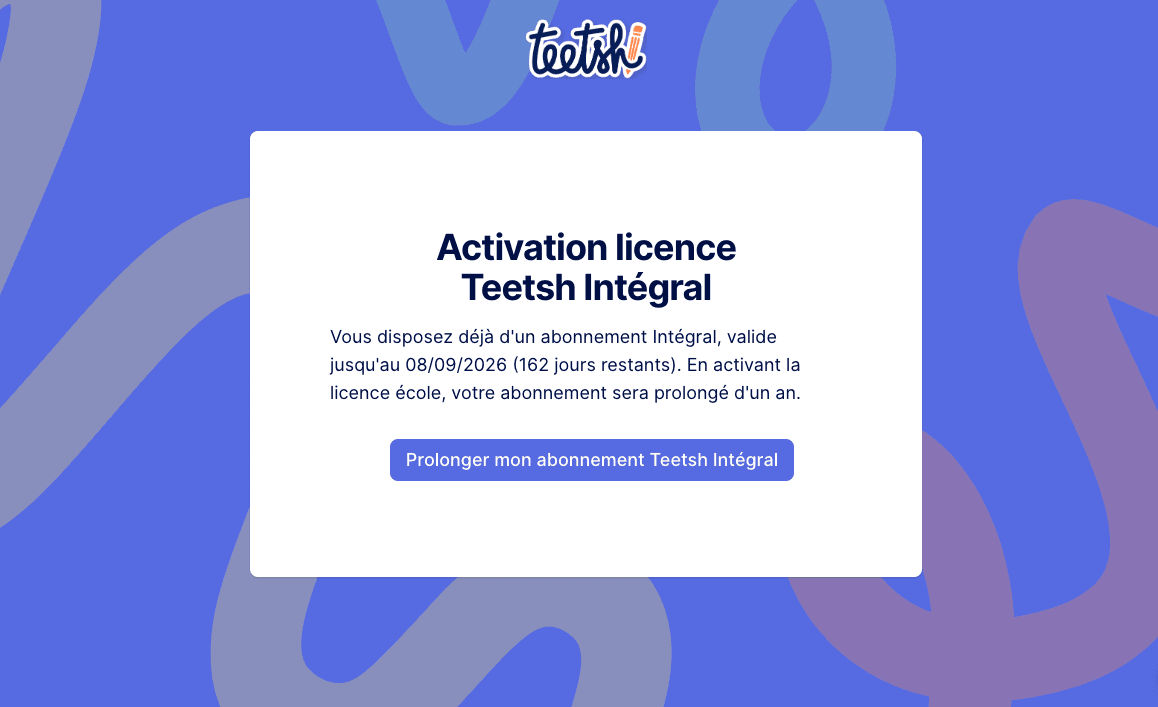
- Si vous avez une formule différente : au moment d'activer votre licence, la plateforme vous présente les options disponibles selon votre situation, avec le détail de chaque choix, il vous suffit de vous laisser guider.
Les licences ont-elles une date limite d'utilisation ?
👉 Non, il n'y a pas de date limite pour l'utilisation des licences.
L'abonnement d'un an se déclenche à partir du moment où la licence est utilisée. Cela permet une flexibilité maximale pour gérer l'activation des licences en fonction des besoins de l'école.
Je bénéficie d'un ancien abonnement Teetsh. Que se passe-t-il si j'active une licence ?
Vous basculerez vers les nouveaux abonnements. Vous ne pourrez pas revenir à vos anciens tarifs après activation.
Si l’école prend un abonnement Essentiel et l’enseignant souhaite avoir un abonnement Intégral et payer la différence, est-il possible ?
👉 Oui, c’est possible.
- Si les abonnements sont payés par CB : lorsque l’enseignant clique sur le lien d’activation de son abonnement, un écran le guidera pas-à-pas.
- Si les abonnements sont payés par virement : il suffira de nous contacter pour connaître la marche à suivre et régler la différence.
Une enseignante quitte l’école. Peut-on transférer sa licence ?
👉 Oui, c’est tout à fait possible. Voici comment procéder :
- Nous arrêtons l’abonnement de l’enseignante qui part (merci de nous transmettre son e-mail et la date de fin souhaitée). Elle conservera l’accès à tout ce qu’elle a créé et aux fonctionnalités gratuites (voir le détail ici), mais n’aura plus accès aux fonctionnalités payantes sauf abonnement personnel.
- Nous transférons les mois restants à une nouvelle enseignante. Il suffit qu’elle crée un compte gratuit Teetsh, puis nous envoie son adresse mail.
Il suffit de nous envoyer toutes les informations nécessaires sur ecoles@teetsh.com.