Guides
Utiliser Teetsh au Cycle 1 👶
1. Modèles d’emploi du temps simples et multi-niveaux
Sur Teetsh, la première étape (une fois votre école, votre classe et votre année scolaire configurées) consiste souvent à créer votre premier emploi du temps.
Pour cela, vous pouvez :
partir de zéro,
copier un emploi du temps existant,
utiliser un de nos modèles,
ou importer des fichiers.
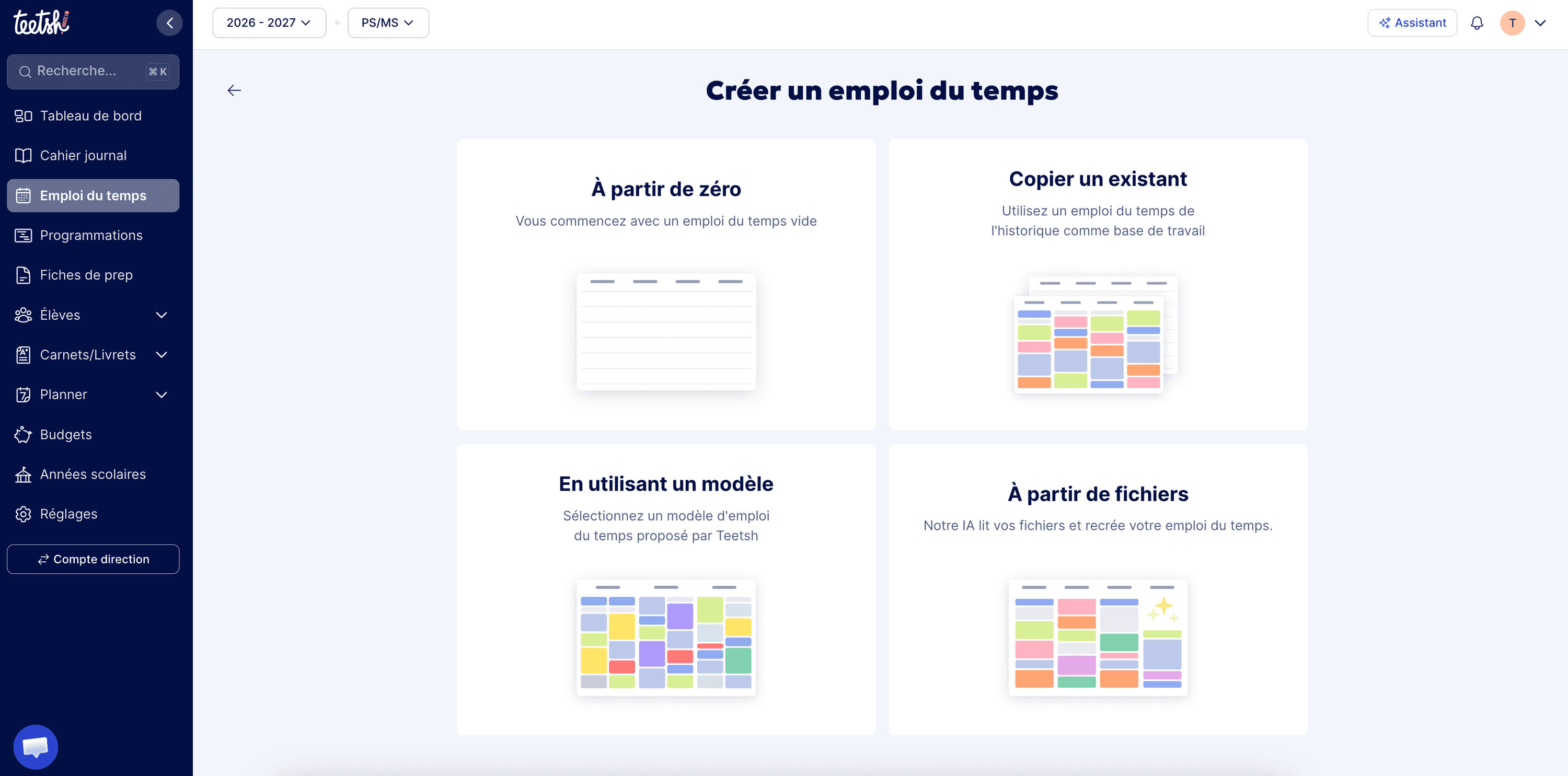
📌 Pour la maternelle, une dizaine de modèles adaptés (simples ou multi-niveaux) sont déjà disponibles. Vous pouvez les modifier librement pour ajuster chaque créneau et chaque séance aux contraintes spécifiques de votre classe et de votre école.
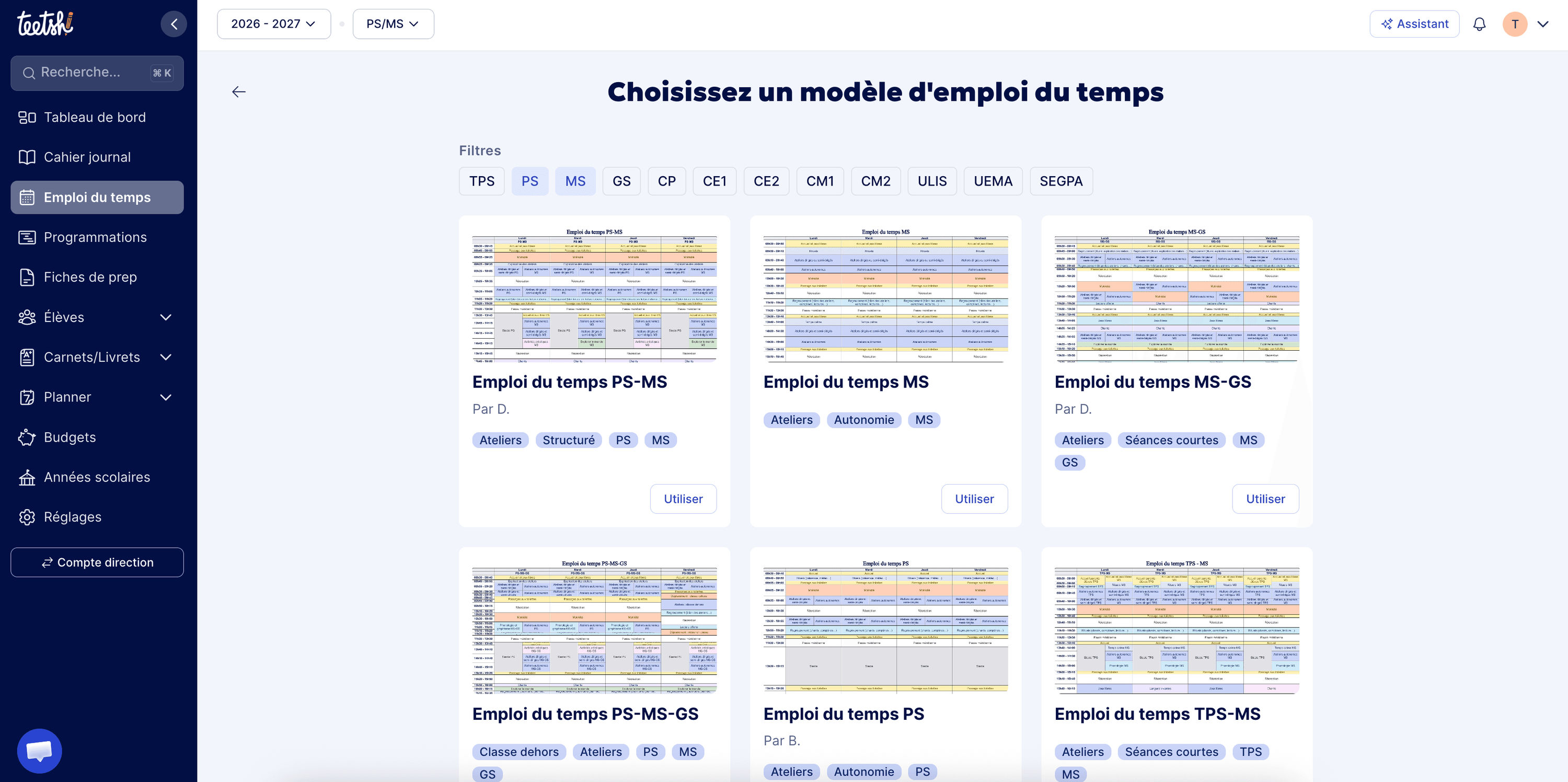
💡 NB : Les modèles emploi du temps PS et emploi du temps MS-GS sont deux de nos emplois du temps les plus appréciés.
2. Programme Cycle 1 pré-intégré
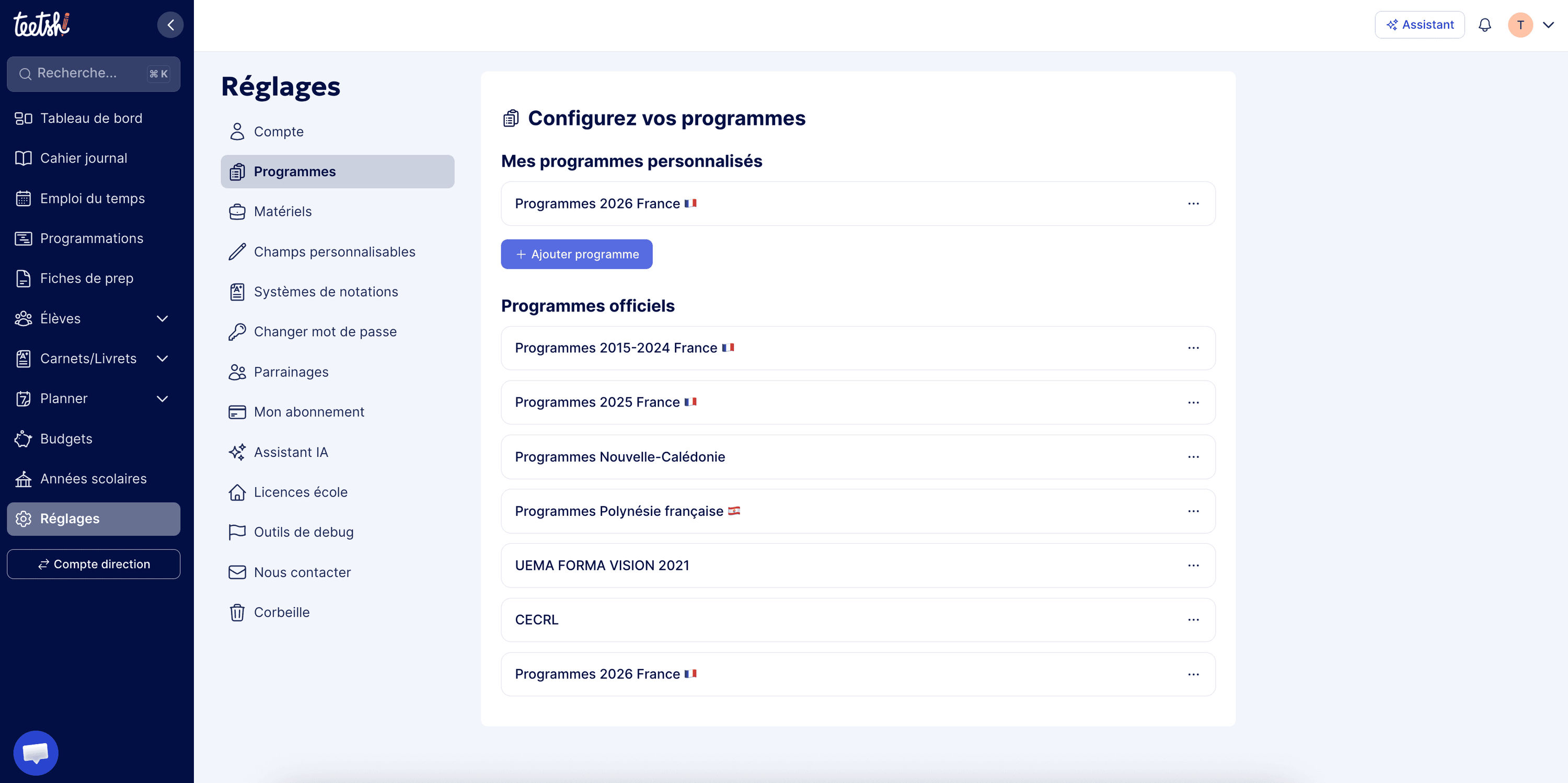
Un des grands avantages de Teetsh : les programmes scolaires du premier degré sont pré-intégrés dans l’application.
✂️ Fini les copier-coller ou les allers-retours fastidieux entre le programme et vos préparations : tout est à portée de clic, et mis à jour automatiquement dès la parution d’un nouveau programme.
3. Cahier journal : séances de type Ateliers
La séance “Atelier”, c’est LA fonctionnalité phare pour la maternelle. Grâce à elle, vous pouvez organiser facilement vos groupes et gérer les rotations.
🔹 Ateliers avec rotation sur plusieurs jours 🗓️
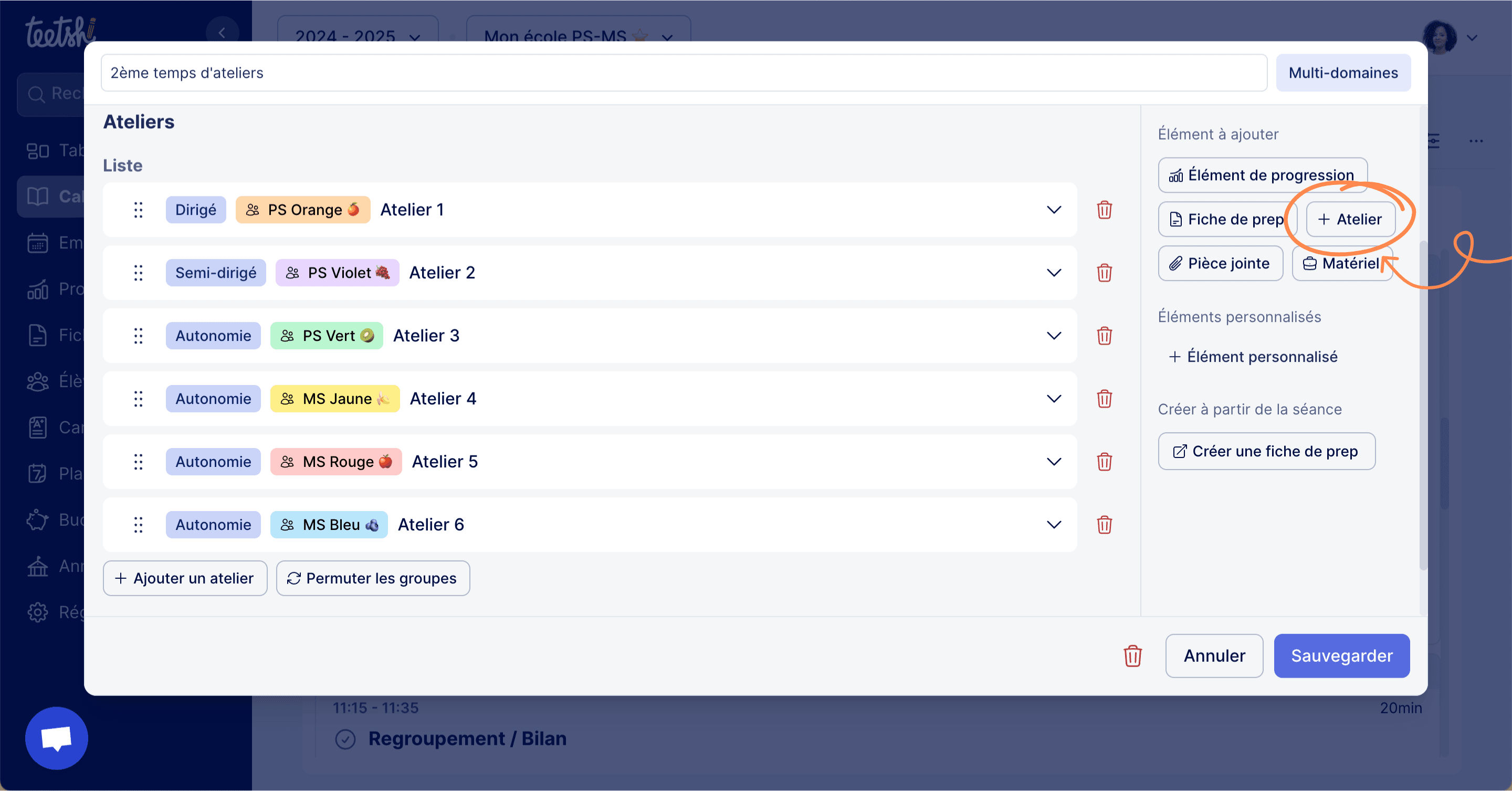
Créez une séance dans le cahier journal
Ajoutez “Atelier”
Indiquez le nombre d’ateliers menés en parallèle
Constituez vos groupes d’élèves
Déterminez le type d’accompagnement : dirigé, semi-dirigé ou autonome
Rédigez le contenu de chaque atelier comme une séance classique
Pour effectuer une rotation, dupliquez la séance en atelier créée (sur le même jour ou un autre) et cliquez sur “Permuter les groupes” 👌
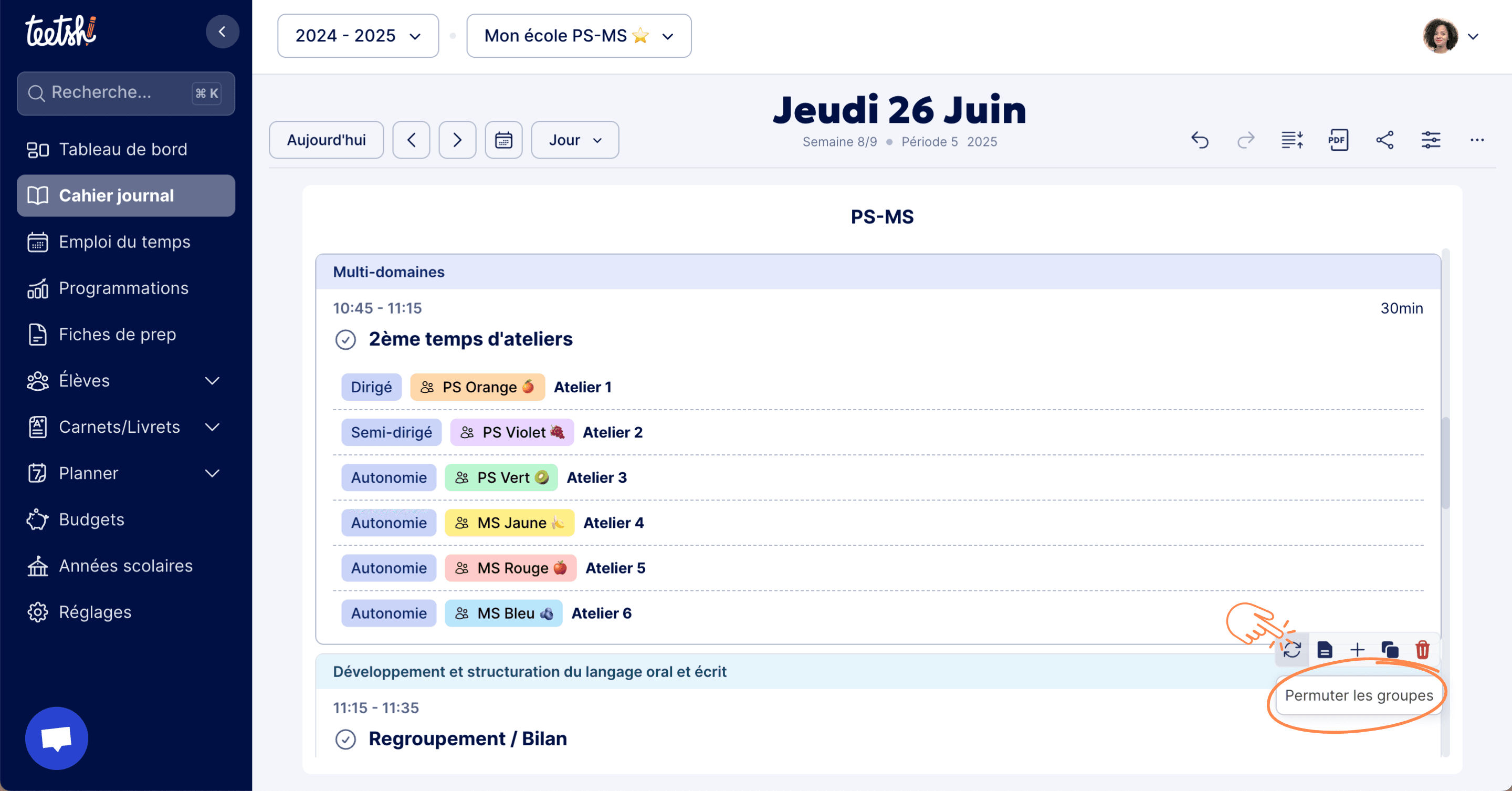
💡 Conseil en + : Lors de l’édition du déroulé de vos ateliers, les encadrés vous permettent d’ajouter des annotations : consignes, différenciation, notes pour votre ATSEM / votre AESH… N'hésitez pas à les utiliser !
🔹 Ateliers avec rotation au sein d’une même séance ⏱️
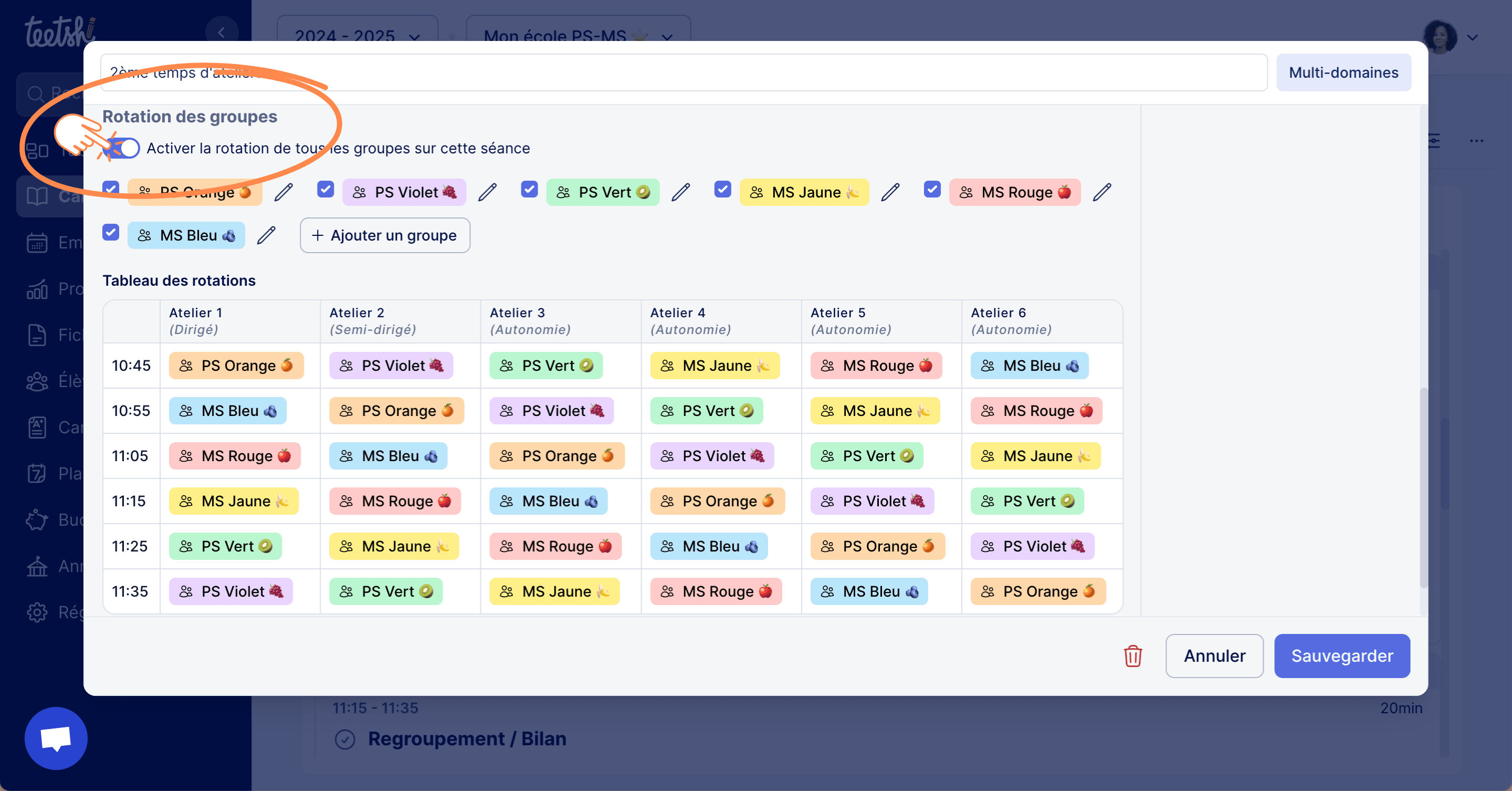
Même processus, à une différence près : avant l’étape 3, activez l’option “Rotation des groupes dans la séance”. Teetsh génère automatiquement un tableau de rotation 🎉
🔹 Préparer des séances type pour les ateliers
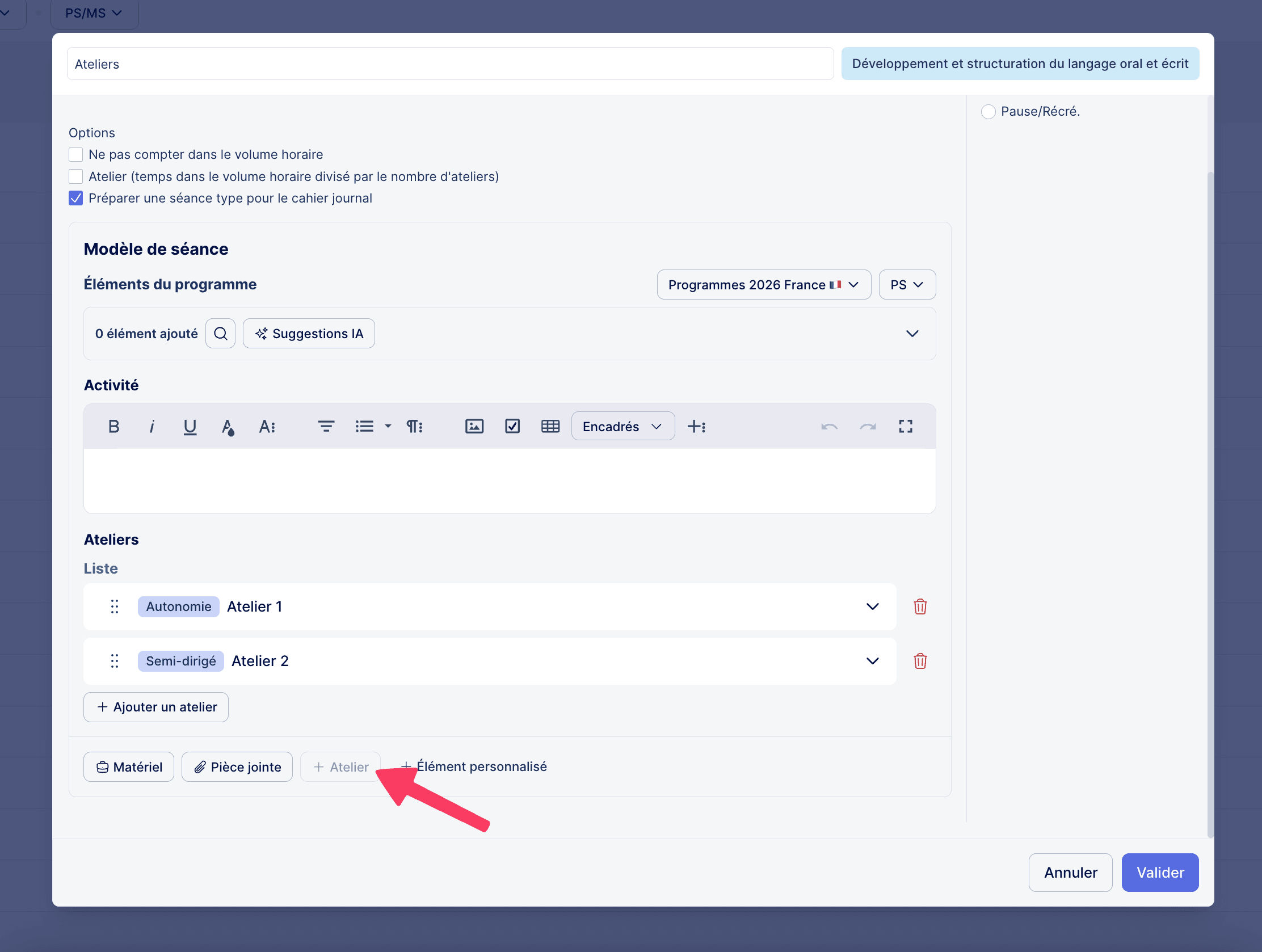
Gagnez du temps en préparant vos ateliers depuis votre emploi du temps en utilisant les séance type.
Dans vos séance de l'emploi du temps choisissez Préparer une séance type pour le cahier journal et ajoutez-y vos ateliers avec le bouton + Atelier : contenu, éléments du référentiel et pièces jointes sont repris automatiquement lorsque vous récupérez votre emploi du temps dans votre cahier journal, il ne vous restera plus qu'à affecter vos groupes.
4. Créer des rituels
En maternelle, ritualiser les moments de la journée est essentiel. Ces repères :
structurent le temps ⏱️
favorisent la sécurité affective 🫶
aident les enfants à anticiper 🚀
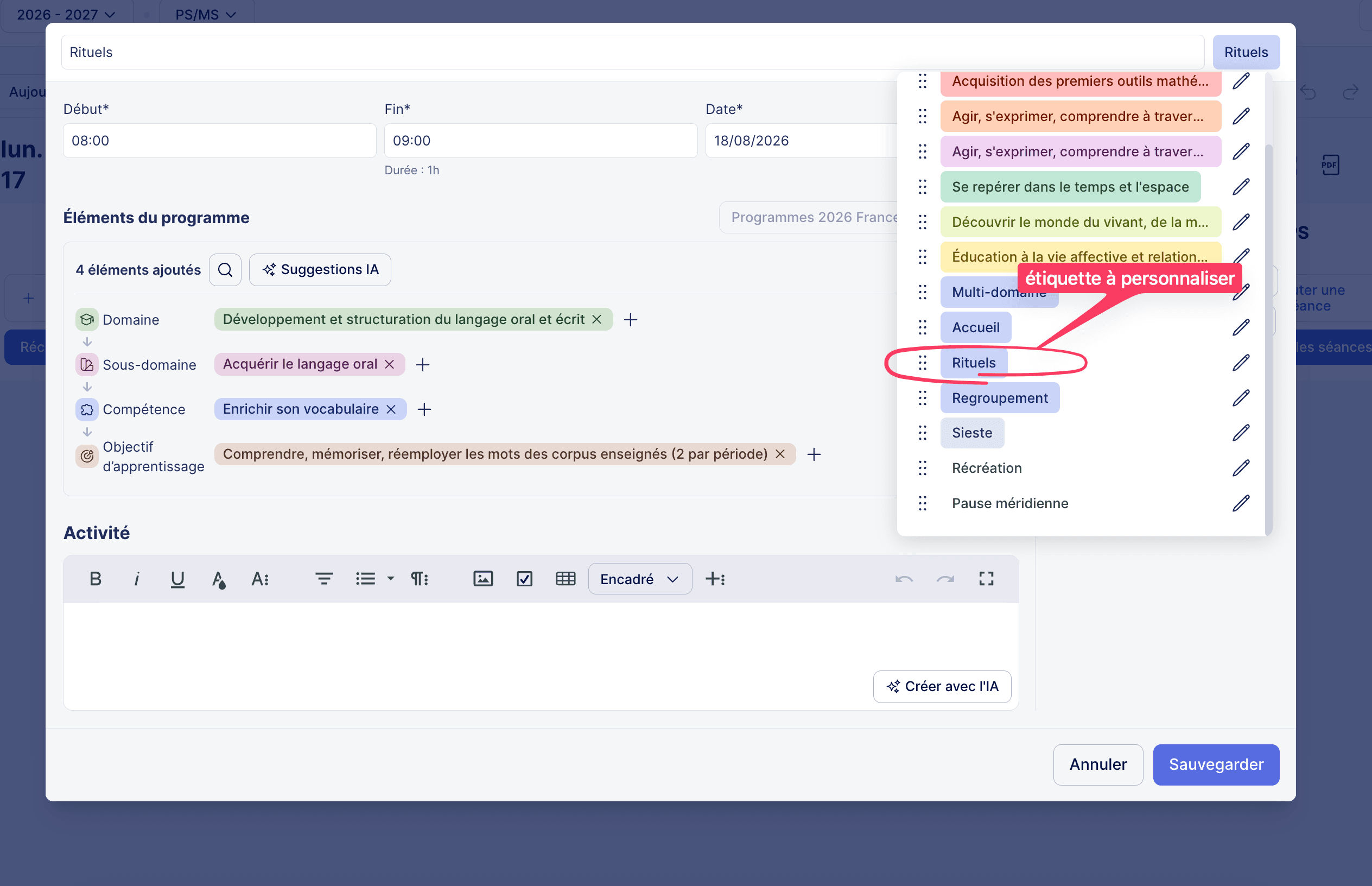
Avec Teetsh, grâce aux étiquettes personnalisables, vous pouvez planifier vos rituels (accueil, météo, date, comptine…) et les dupliquer facilement d’un jour à l’autre.
🔹 Dans l’emploi du temps
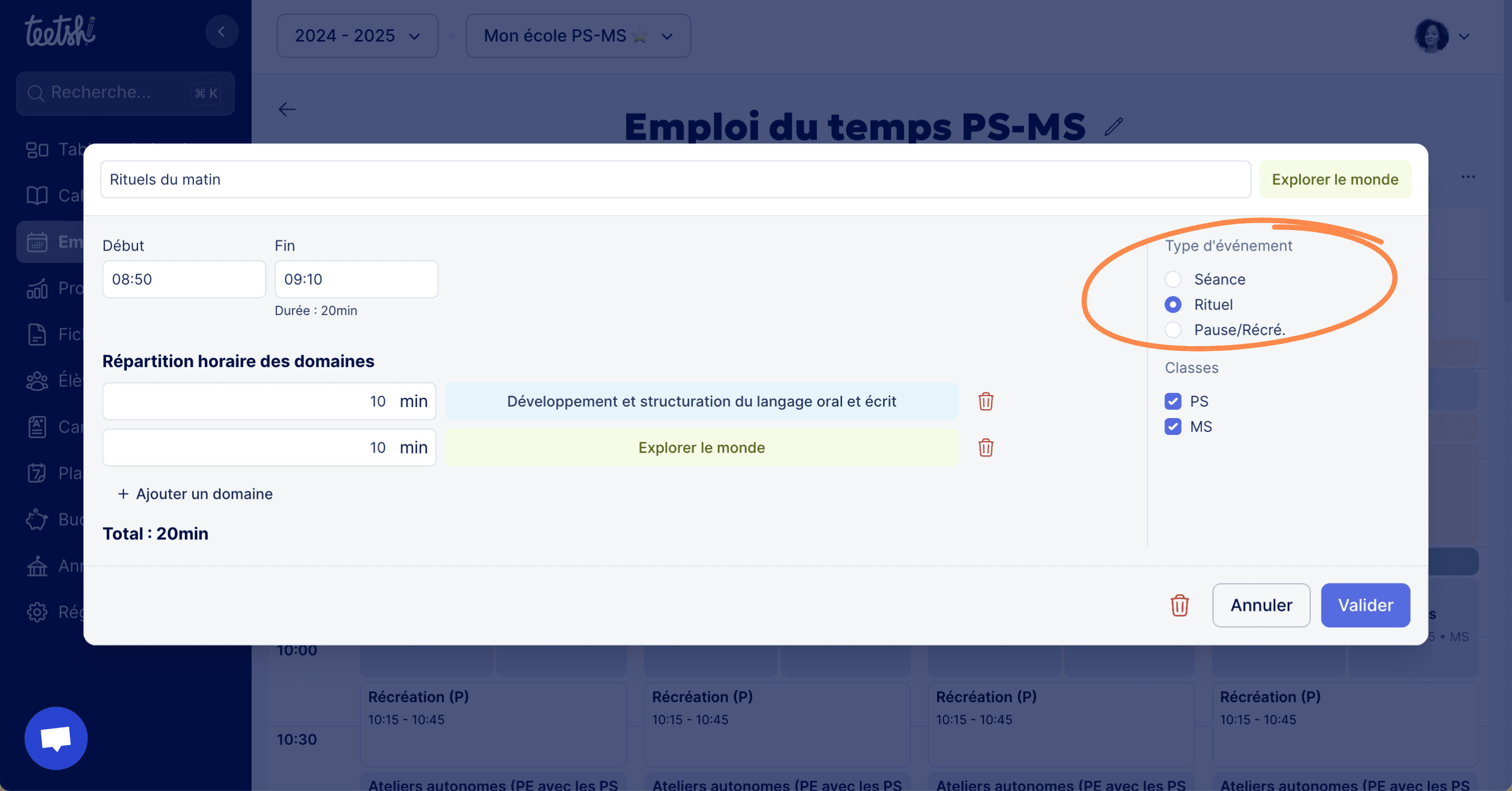
Quand vous créez ou modifiez une séance, vous pouvez sélectionner “Rituel” comme type d’événement.
👉 Cela permet de répartir le temps entre plusieurs domaines (utile pour les activités transdisciplinaires). Ex. : un rituel de 20 minutes = 10 min “Langage oral” + 10 min “Explorer le monde”.
🧮 Vous obtenez ainsi une répartition horaire précise, conforme aux recommandations officielles.
🔹 Dans le cahier journal
En éditant une séance, vous pouvez appliquer des étiquettes (et même créer les vôtres). L’étiquette “Rituels” permet d’identifier rapidement une activité récurrente.
5. Modèles de progressions et programmations
Comme pour les emplois du temps, Teetsh propose des modèles de progressions et programmations :
progressions annuelles 🗓️
programmations par domaine 🎯
programmations issues de manuels (ex. Accès, Retz…) 📚
🎁 Résultat : un gain de temps précieux :
Plus besoin de passer des heures sur la mise en page
Suivi de l’avancement facilité grâce aux cases à cocher
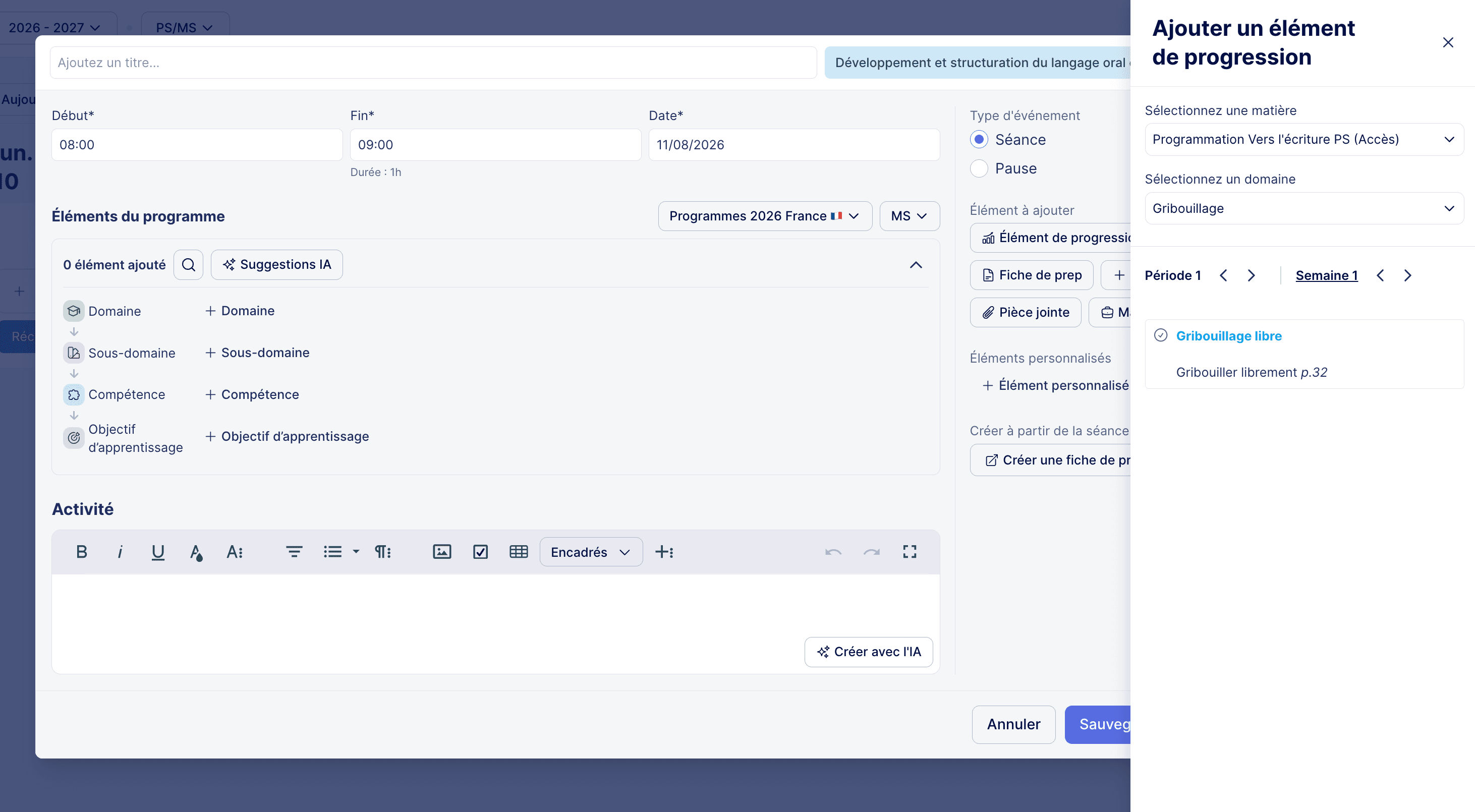
Intégration directe dans le cahier journal : vous pouvez récupérer en un clic un élément de progression, édité au préalable dans le module Programmations.
6. Suivi des élèves
🔹 Liste d’élèves personnalisable 📝
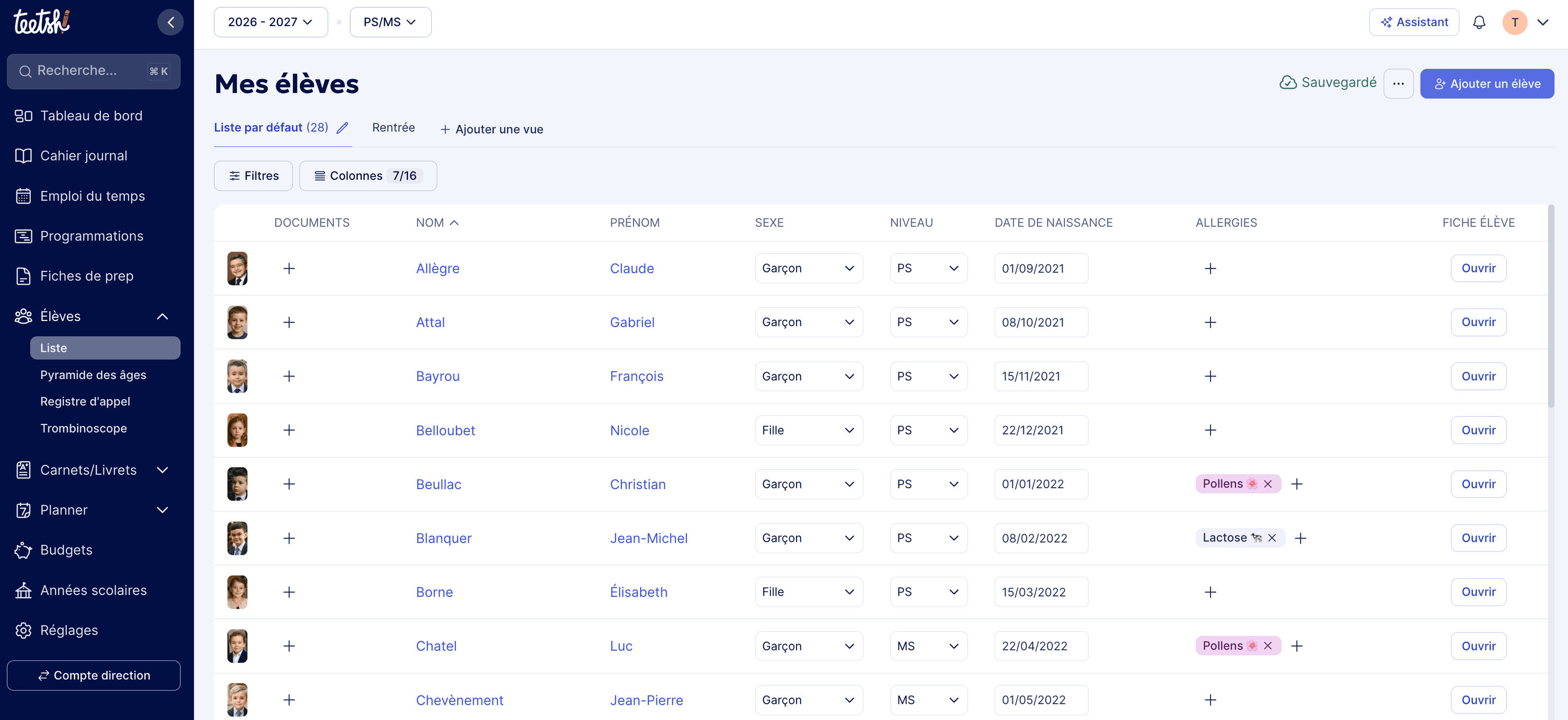
Dans le module Élèves, l’outil Liste vous permet d’ajouter de nombreuses informations qui peuvent vous être utiles au quotidien :
Nom, prénom, date de naissance
Groupes
Infos PPRE, PAI, PAP, PPS...
Propreté (utile en début de PS)
Disponibilités des parents pour les sorties
Participation à la Coopérative scolaire
🔹 Trombinoscope 🧒
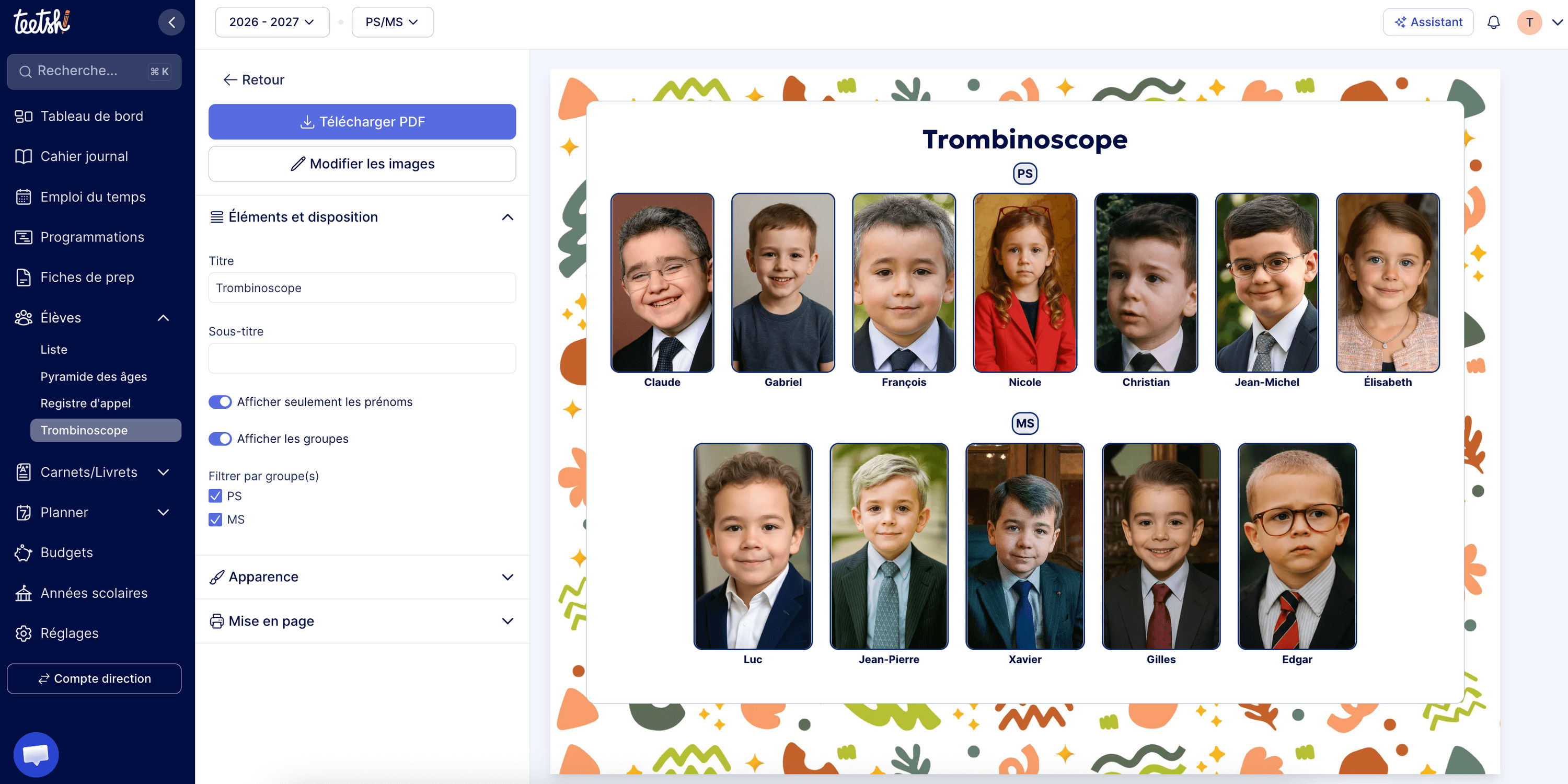
Dans l'outil Trombinoscope, lors de l’export avant impression, deux options vous permettent de visualiser plus facilement les groupes de votre classe :
Option “Afficher les groupes” : export de la liste de tous les groupes
Option “Filtrer par groupe” : utile si vous ne souhaitez exporter que, par exemple, les élèves de MS ou d'un autre groupe que vous aurez créé
Avec le module Carnets de réussites, vous pouvez suivre les acquis de chaque élève de maternelle tout au long de l’année. Teetsh vous propose d'utiliser les réussites du programme officiel du cycle 1, que vous pouvez personnaliser selon votre classe et vos pratiques. Ajoutez des observations et des photos pour illustrer les progrès, puis générez un carnet personnalisé à transmettre aux familles.
🎒 Pour résumer…
Teetsh n’est pas juste destiné aux enseignants des cycles 2 et 3.
Dès la petite section, l’outil s’adapte aux besoins spécifiques de la maternelle : modèles d'emploi du temps, ateliers à rotation, rituels quotidiens, carnets de réussite, programmes préintégrés…
🧩 Chaque fonctionnalité a été pensée pour coller à la réalité du terrain en maternelle. Que vous soyez en PS, MS, GS ou en multi-niveaux, Teetsh vous permet de :
gagner du temps dans la préparation de vos journées,
mieux organiser vos préparations,
suivre les progrès de vos élèves tout au long de l'année,
rester aligné.e avec les programmes officiels.
✨ En quelques clics, vous gagnez en clarté, en sérénité… et en temps !
🌱 Pensé pour s’adapter à vos pratiques de terrain, Teetsh évolue avec vous… et grâce à vous.
📬 Une question ? Une idée à partager ? Contactez-nous par mail à hello@teetsh.com, sur Instagram ou directement depuis l’app Teetsh. L’équipe lit toujours vos questions et retours avec attention !