Guides
Utiliser Teetsh en dispositif spécialisé
Vous enseignez en dispositif spécialisé (ULIS-école, ULIS-collège, UEMA, UEEA, IME, ITEP, EREA…) ? 🤔
Nous savons que la coordination des emplois du temps des élèves, mais aussi celle des différents professionnels qui les accompagnent, est un véritable enjeu au quotidien 🗓️
Fatigué·e de passer des heures à modifier des emplois du temps sous Word, Excel ou sur papier... Au quotidien ? 😮💨
Ce guide a pour objectif de vous donner les clés et astuces pour adapter Teetsh à vos besoins organisationnels.
Il a été réalisé en partenariat avec Justine Grosjean (@just_in_ueea), enseignante en UEEA. Un grand merci à elle 💙
Étape 1 : Activer l'option enseignement spécialisé dans votre classe
C'est à faire une seule fois au moment de la création de votre classe. Depuis Années scolaires, ouvrez votre année en cours, puis votre classe, que vous pouvez nommer ULIS, UEEA, UEMA... Selon votre cas.
Dans l'onglet 'Général', cochez 'Enseignement spécialisé' et ajoutez ensuite un niveau que vous pouvez nommer par exemple Unité d'enseignement, UEMA, UEEA, ULIS ou autre.
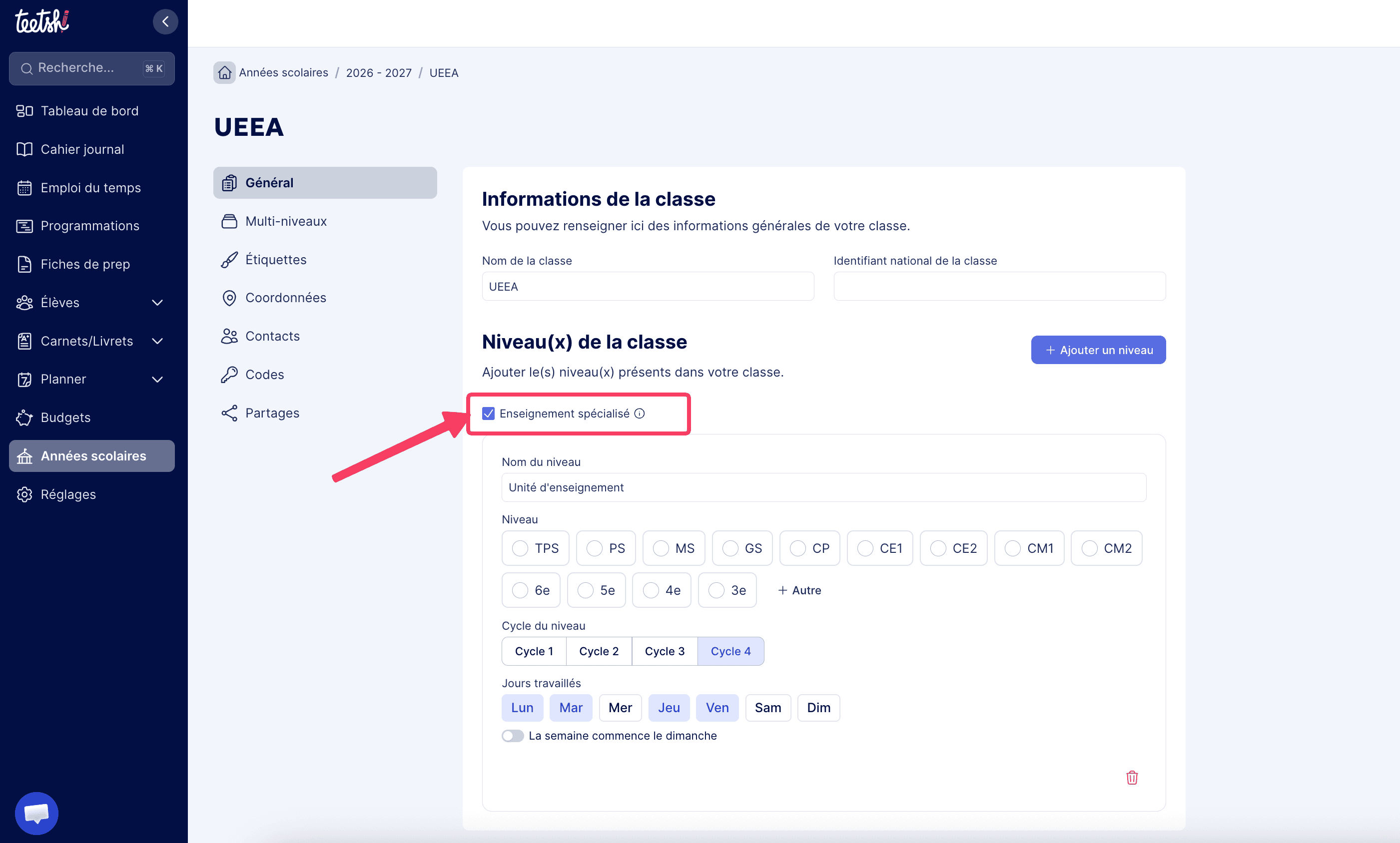
ℹ️ Ce que ça change : en cochant cette option, dans les modules Cahier journal et Emploi du temps, vous allez pouvoir attribuer un ou des élèves à une séance.
Étape 2 : Ajouter vos élèves
Après avoir coché cette option et avant de commencer à créer votre emploi du temps, il faut tout d’abord ajouter vos élèves.
Rendez-vous dans Élèves, puis ajoutez-les manuellement ou importez votre liste.
🔗 Retrouvez ici comment importer une liste d’élèves via un fichier CSV ou manuellement.
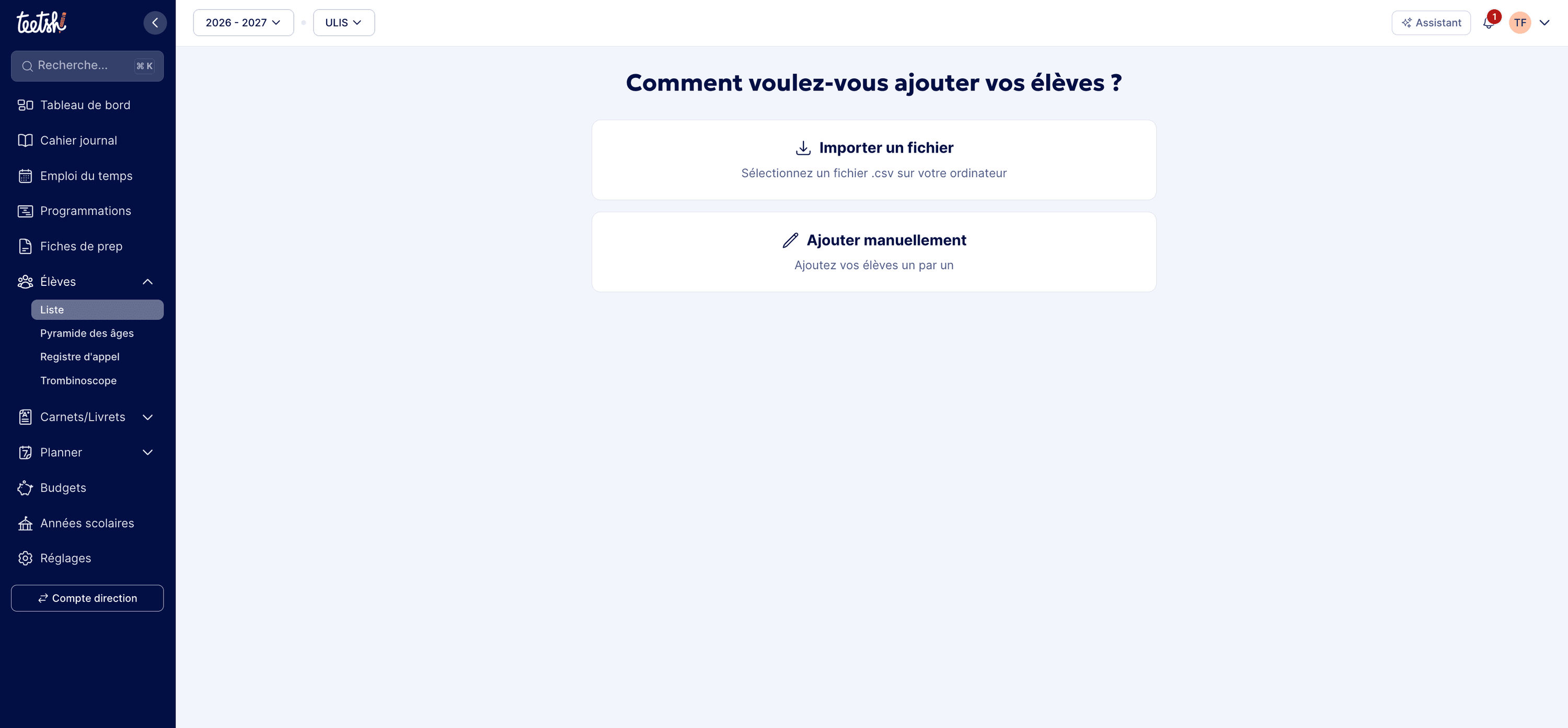
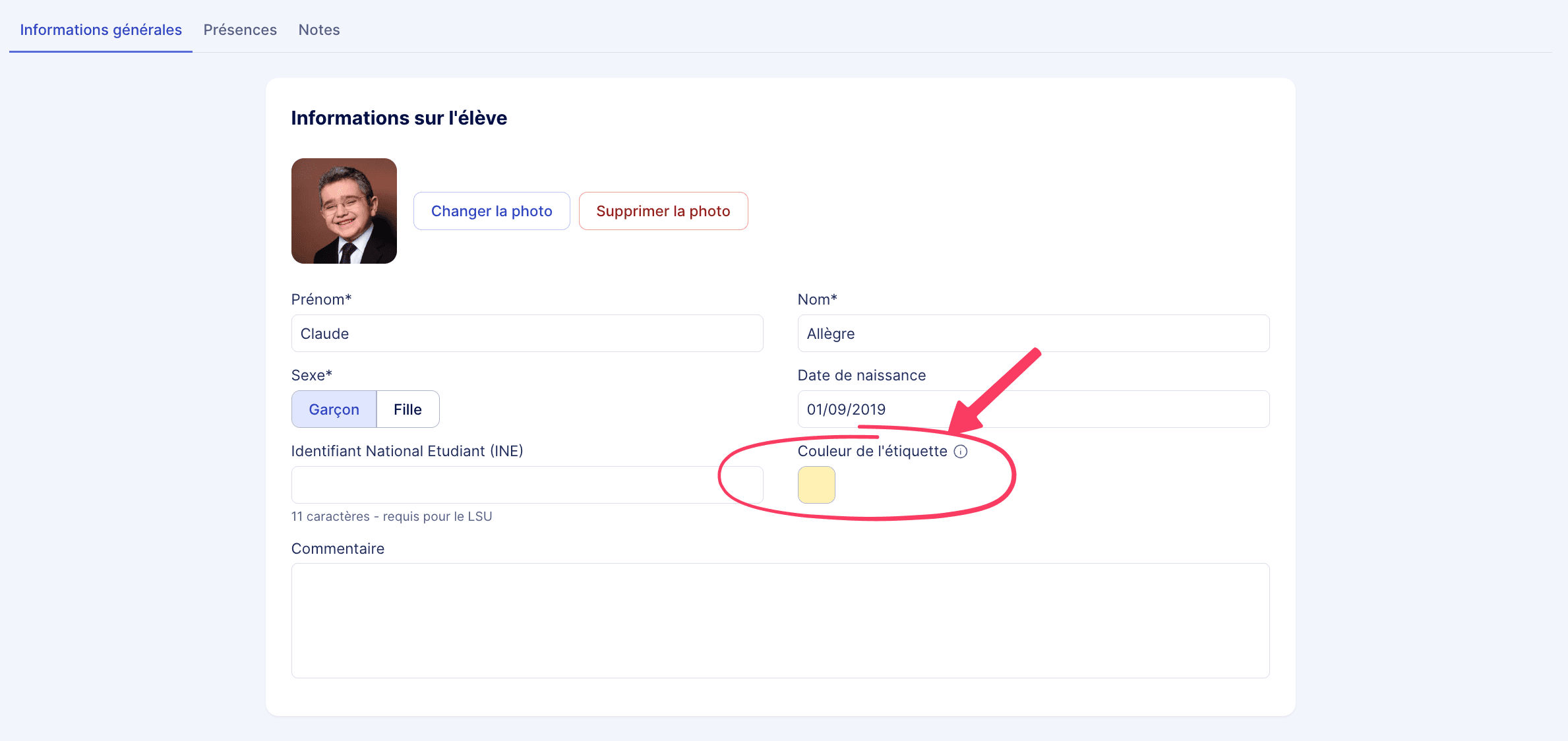
💡 Chaque élève se voit attribuer une couleur, ce qui vous permettra de le repérer d'un seul coup d'œil dans le cahier journal. Vous pouvez modifier cette couleur directement depuis sa fiche élève.
Étape 3 : Attribuer un ou des élève(s) à une séance
ℹ️ Le principe est le même partout : vous créez ou ouvrez une séance et vous cochez les élèves concernés, aussi simple que ça !
Depuis l'emploi du temps
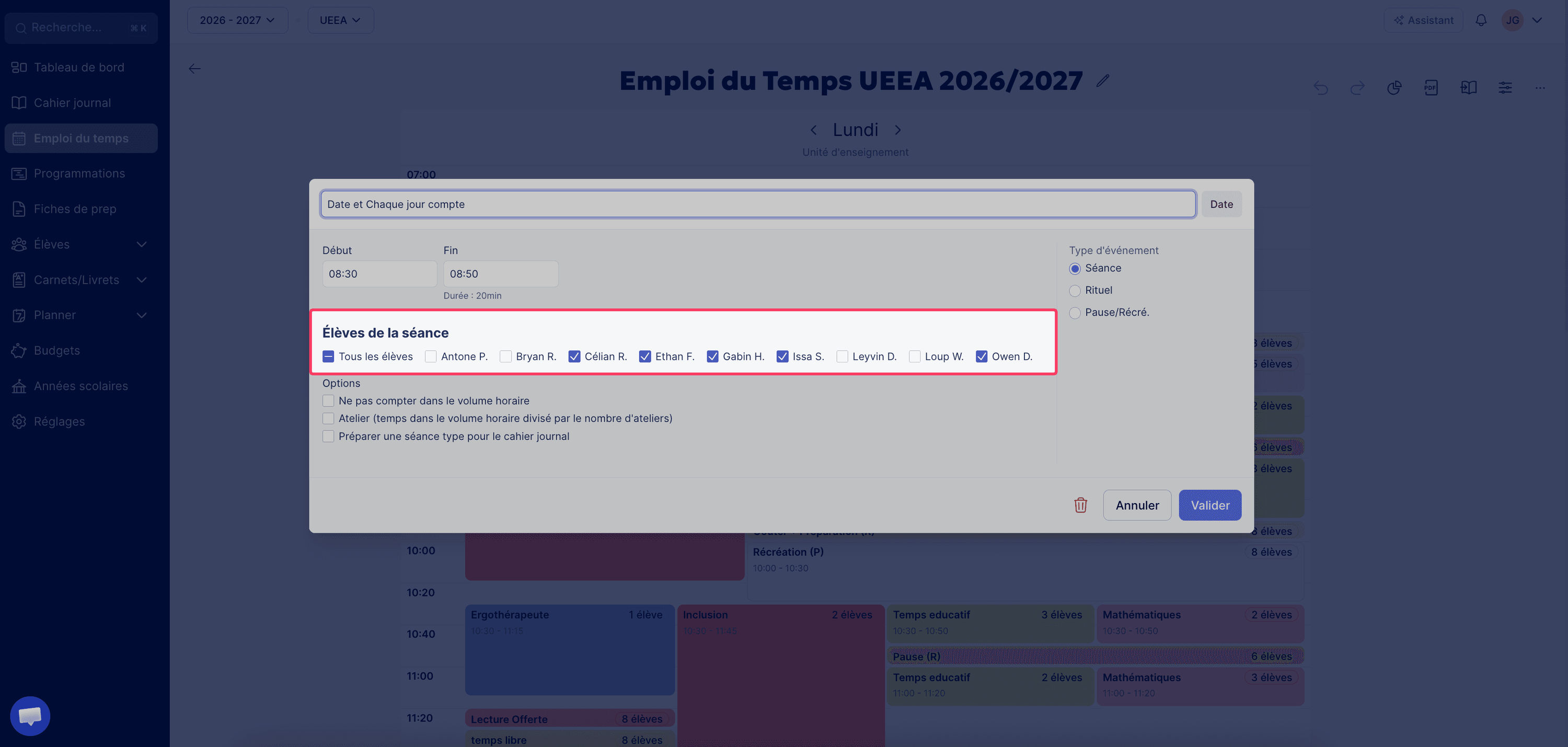
Créez une séance, sélectionnez le ou les élève(s) concernés dans la section Élèves de la séance, puis validez. Le créneau affiche alors le nombre d'élèves.
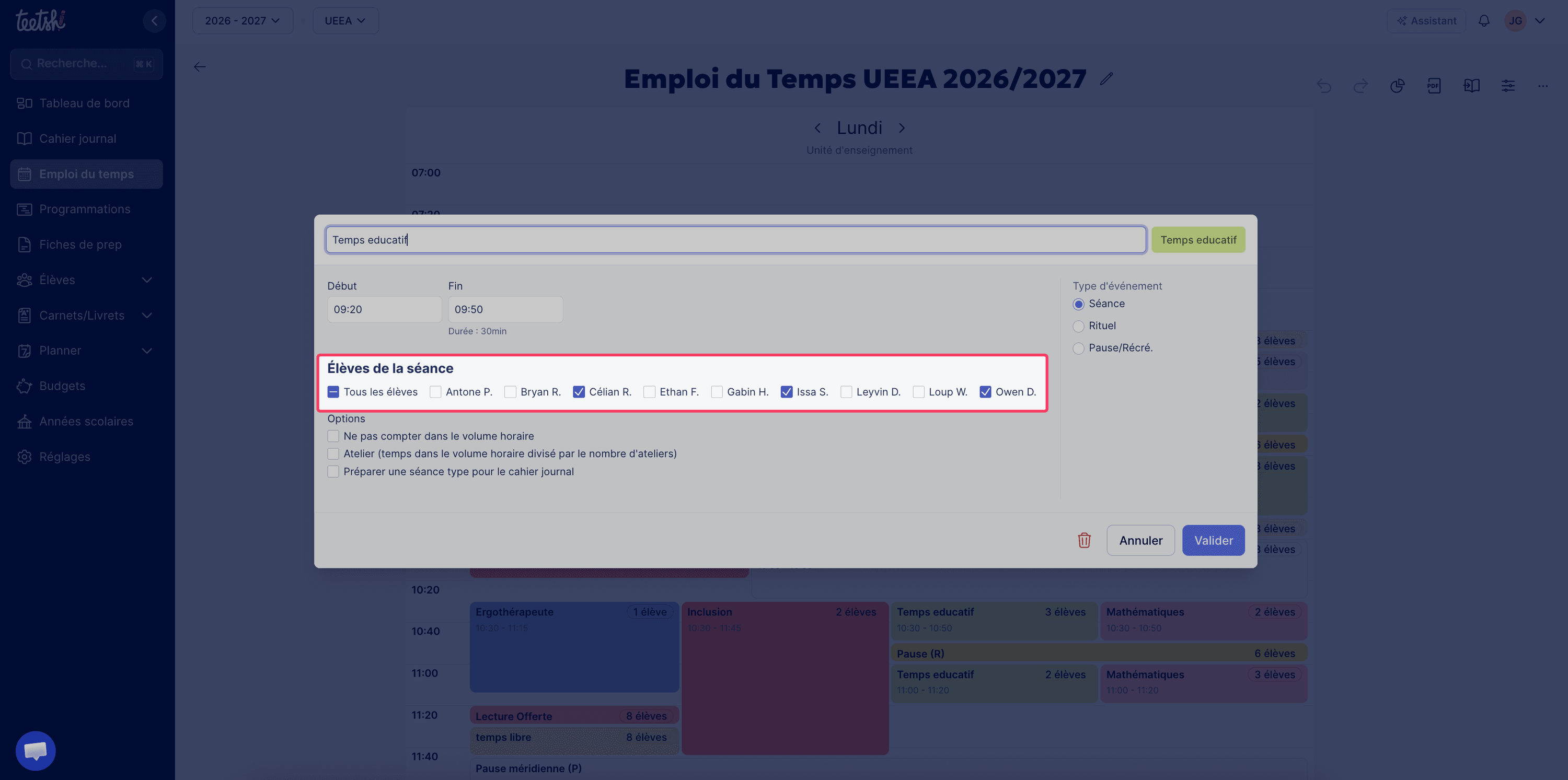
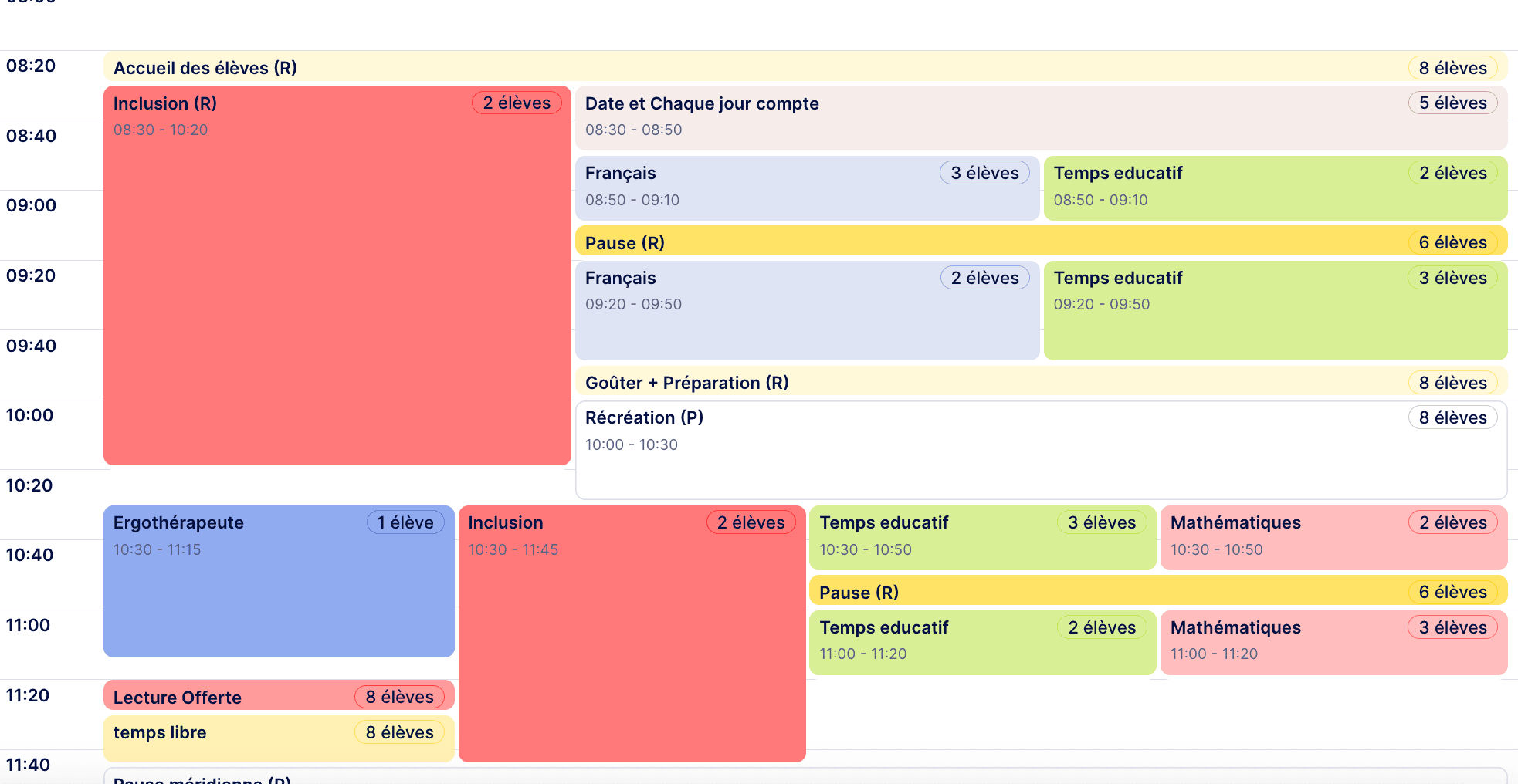
Vous n'êtes pas obligé de le faire à chaque fois. Une séance sans sélection concerne par défaut tous vos élèves. Vous pouvez également cocher Tous les élèves pour un rendu plus explicite.
Depuis le cahier journal
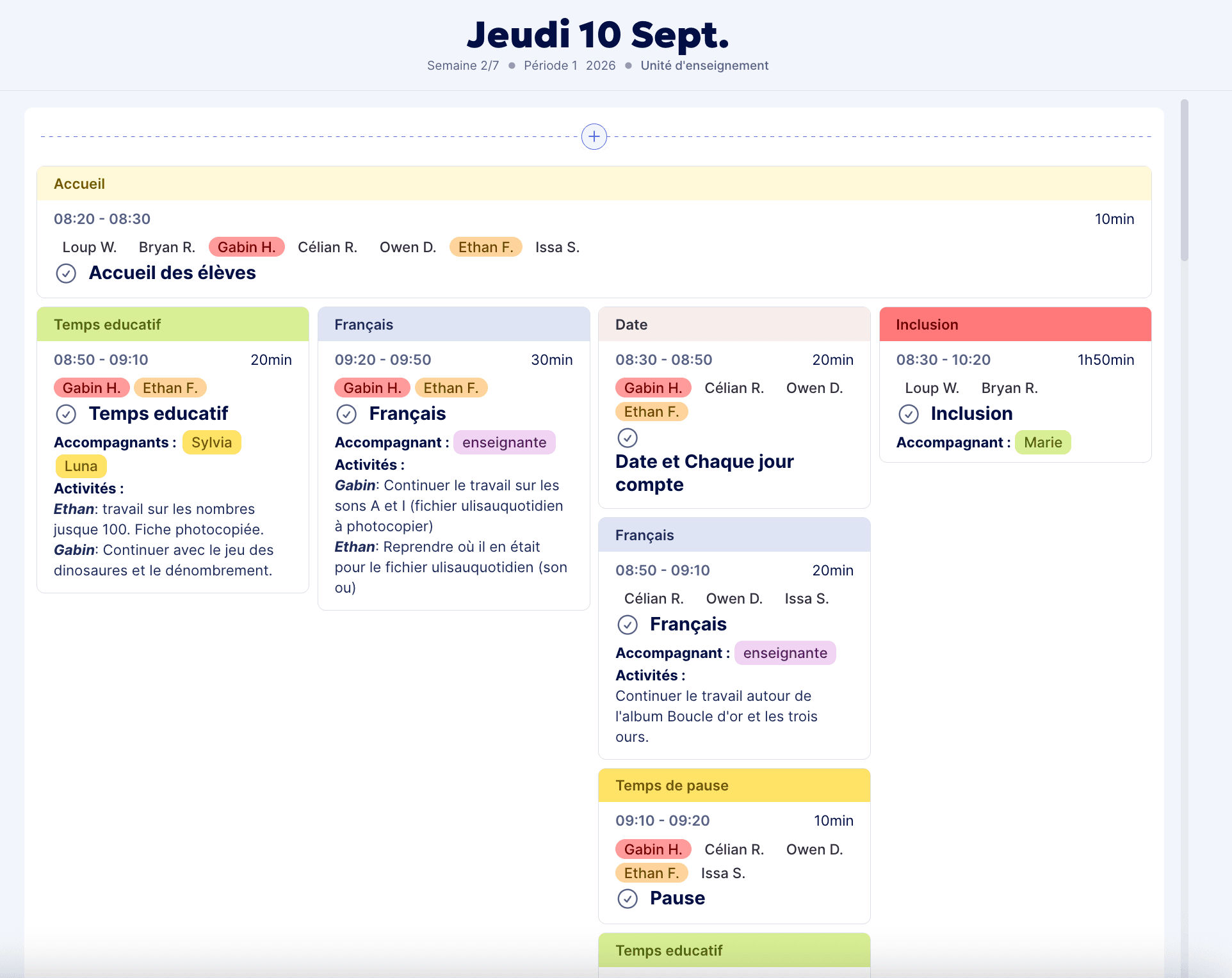
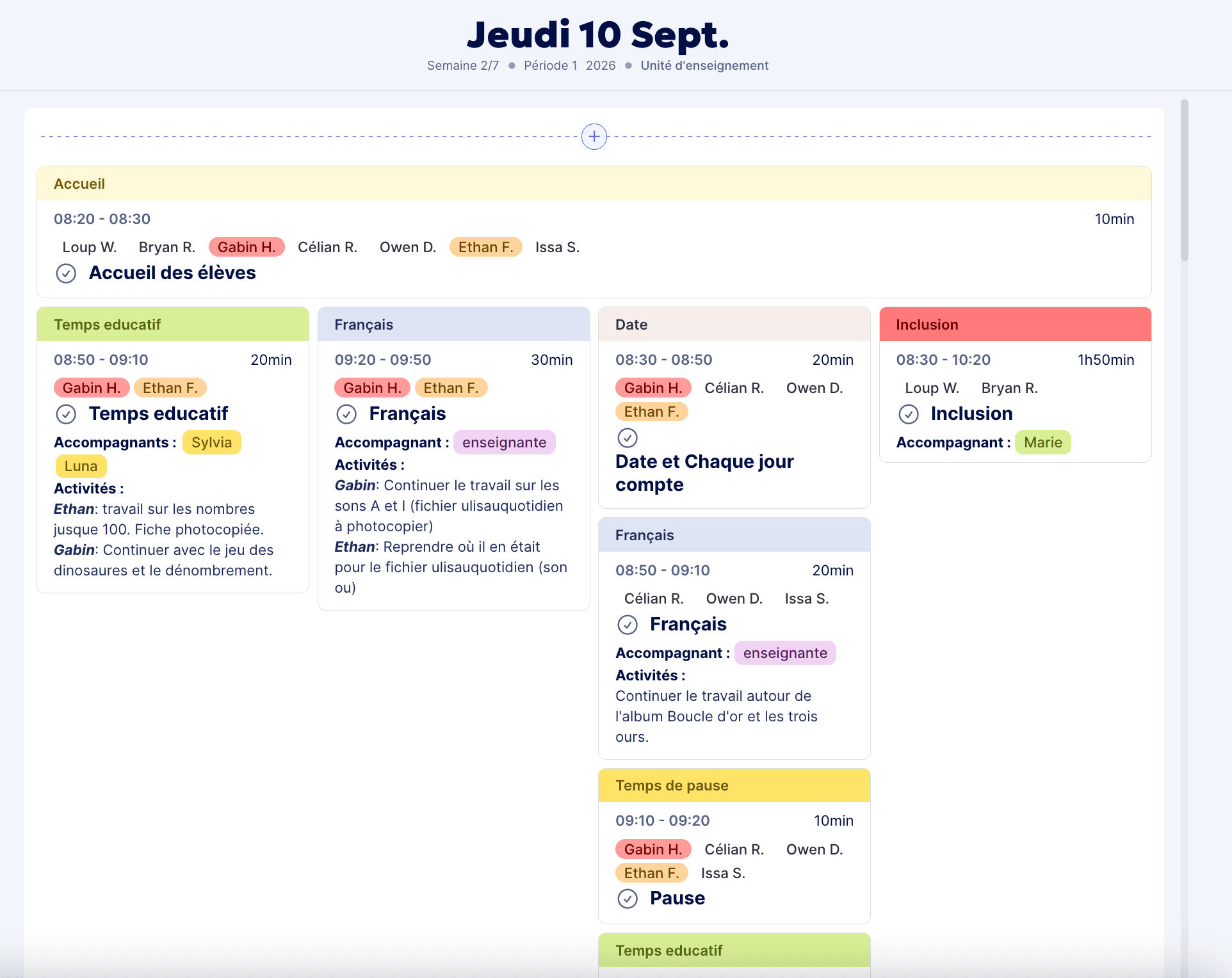
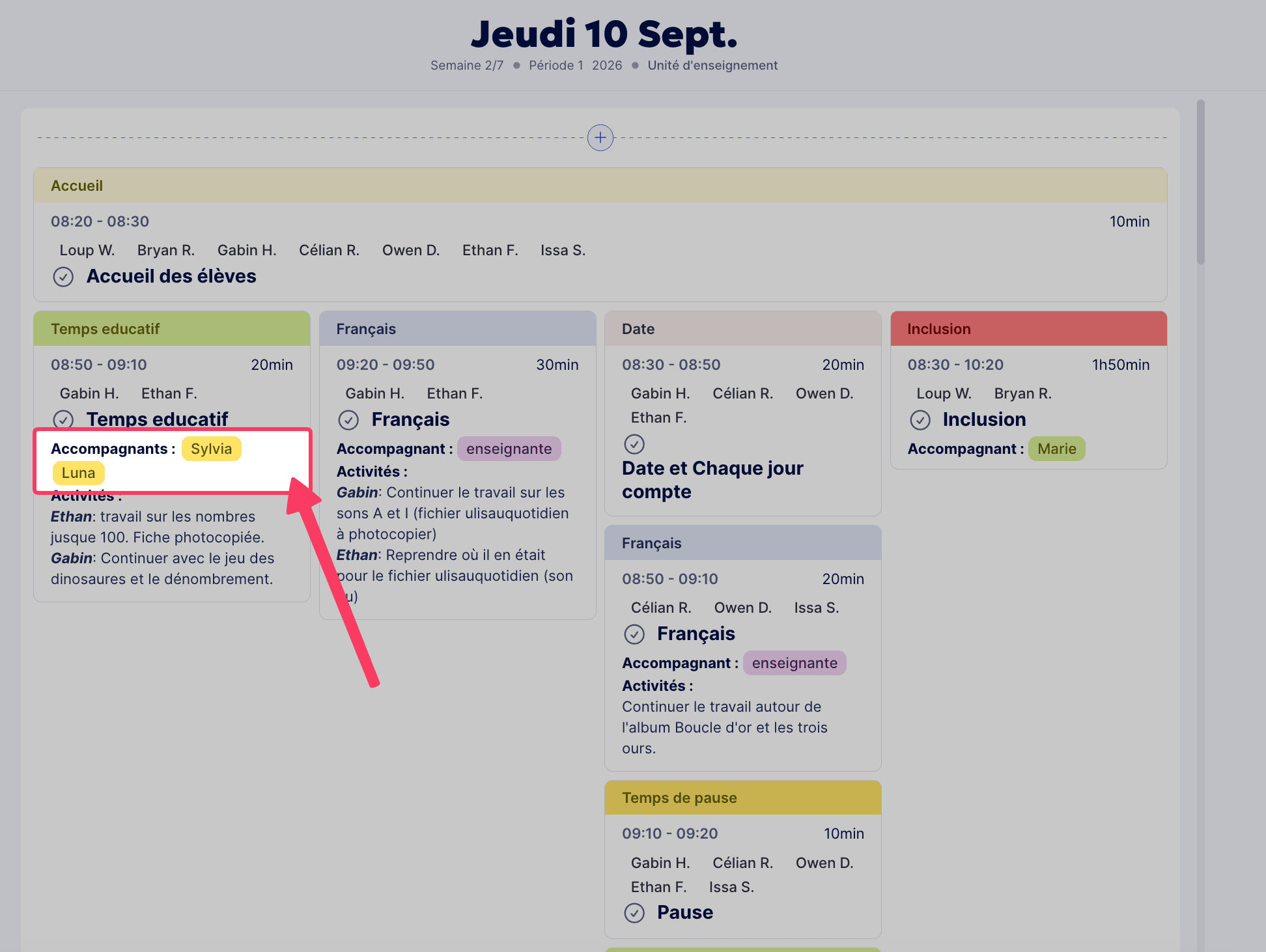
Le fonctionnement est identique, que vous ajoutiez une nouvelle séance ou que vous en ouvriez une existante. Leurs prénoms s'affichent directement sur la séance, chacun dans sa couleur pour une meilleure lisibilité.
💡 L'astuce en plus : indiquer les professionnels qui accompagnent vos élèves
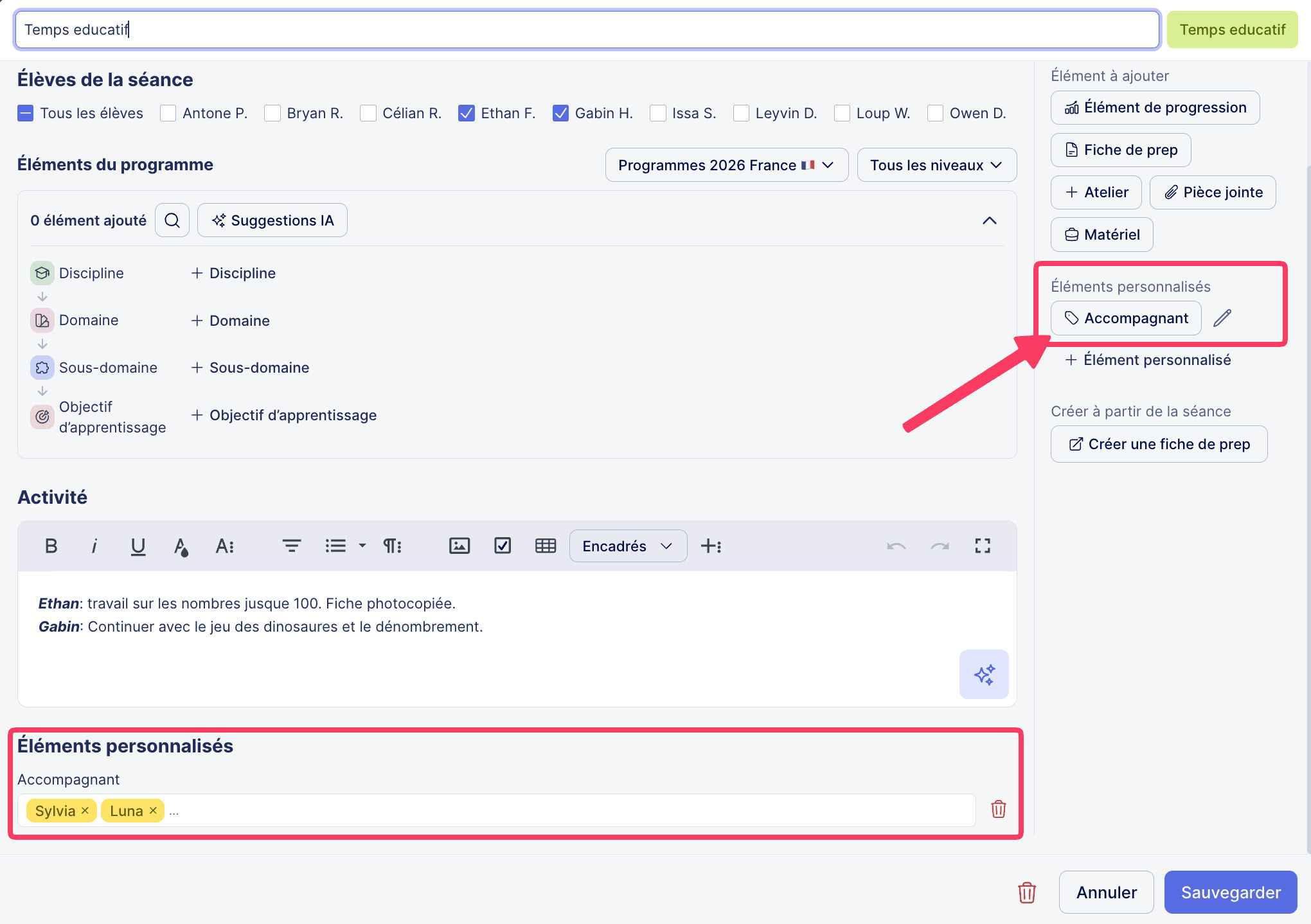
En dispositif, une séance se déroule rarement seule : une AESH, une éducatrice, un professionnel de santé interviennent auprès du groupe. Les éléments personnalisés, disponibles sur toutes vos séances, sont parfaits pour ça.
Créez un élément personnalisé dans la séance que vous pouvez nommer Accompagnant ou Professionnel, puis saisissez-y les prénoms. Chaque prénom devient une étiquette, que vous retrouverez en suggestion les fois suivantes, et qui s'affiche sur la séance dans votre cahier journal.
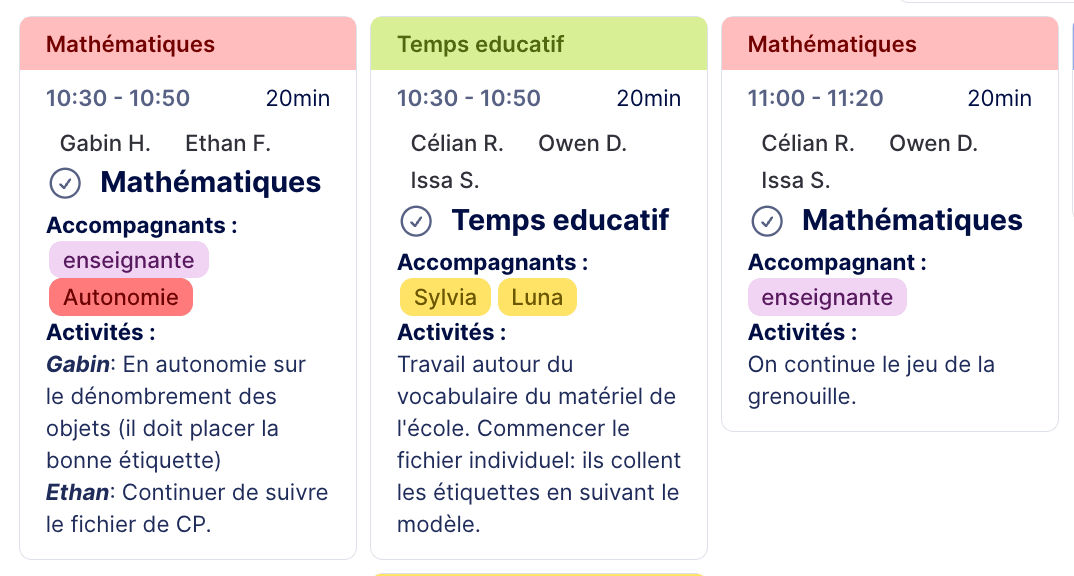
Vous pouvez aussi vous en servir pour indiquer la modalité de travail (« enseignante », « autonomie »). C'est un champ libre, à vous de lui donner le sens qui vous est utile.
Export PDF & Impression
Pour imprimer votre emploi du temps ou votre cahier journal, cliquer sur l’icône PDF 📄
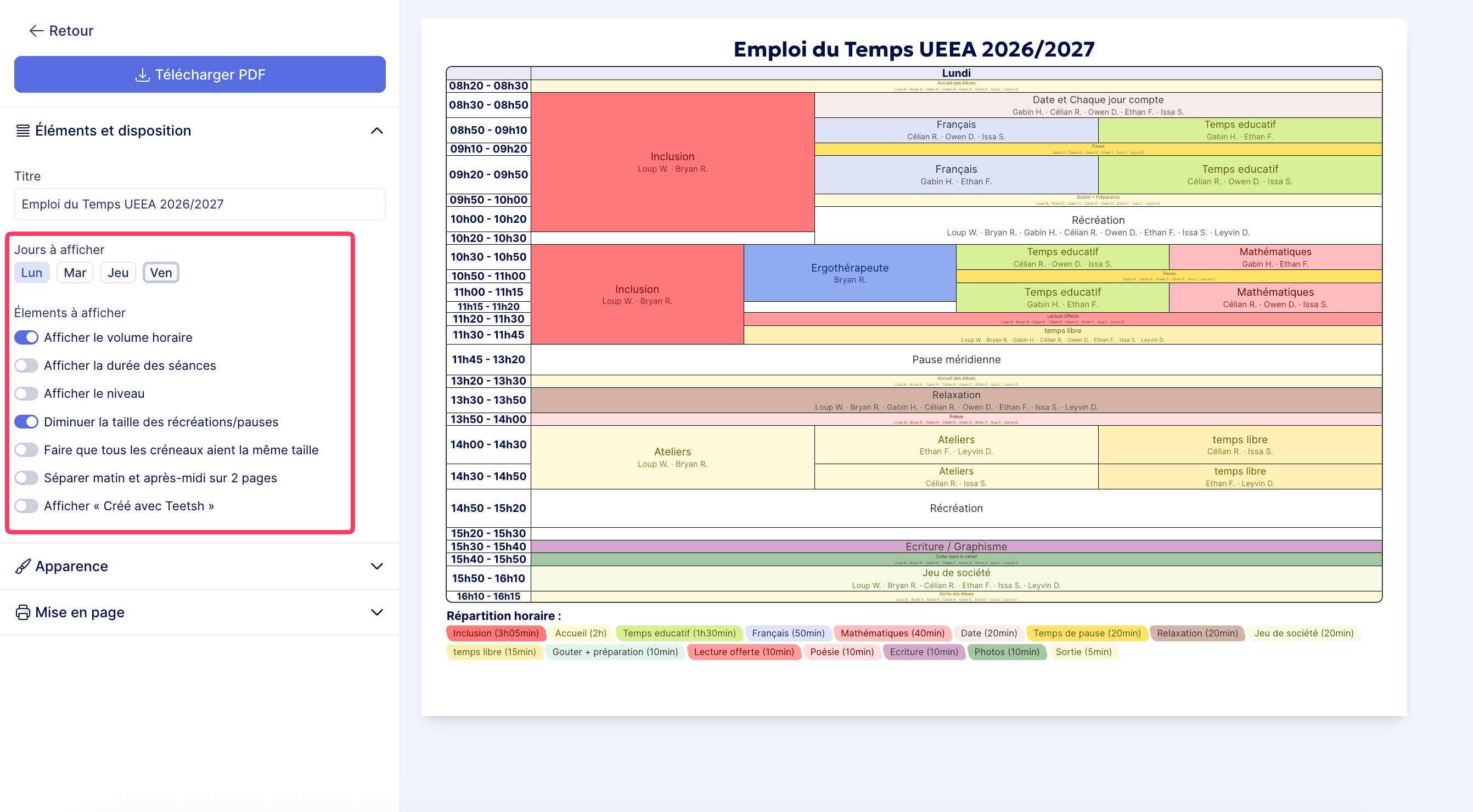
💡 Nous vous conseillons l'affichage Jour plutôt que Semaine : une page par journée laisse à chaque séance la place d'afficher les élèves concernés. Personnalisez ensuite votre emploi du temps ou cahier journal depuis Éléments et disposition.
Partage & collaboration
Vous souhaitez partager certains documents créés dans Teetsh avec les professionnels qui accompagnent vos élèves ? C’est tout à fait possible !
👉 Retrouvez la documentation complète sur les modalités de partage ici : Collaborer ou partager des éléments.
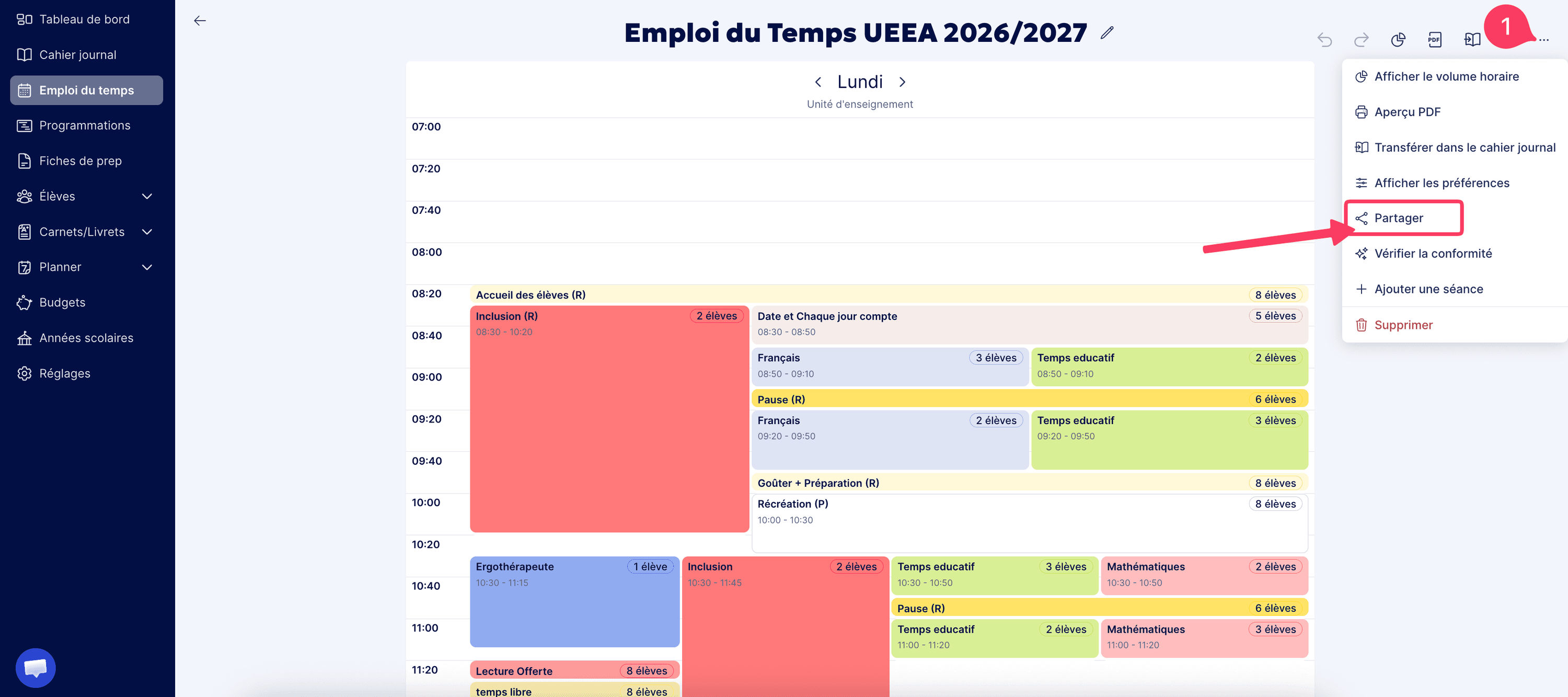
Vous pouvez générer un QR code lié à un document que vous avez créé dans Teetsh.
Après avoir généré le lien de partage :
• Imprimez le QR code et glissez-le dans votre classeur pour votre remplaçant(e) 😉
• Affichez-le en classe pour permettre un accès direct à toute personne pouvant le scanner depuis son smartphone 🤳
5. Pour résumer : votre Check‑list spécial Dispositif Spécialisé ✅
👉 CLASSE
☑️ Cocher Enseignement spécialisé dans l'onglet Général de votre classe
👉 ÉLÈVES
☑️ Ajouter vos élèves manuellement ou importer votre liste
☑️ Ajuster si besoin la couleur de l'étiquette de chaque élève depuis sa fiche
👉 EMPLOI DU TEMPS & CAHIER JOURNAL
☑️ Cocher les élèves concernés dans Élèves de la séance, une séance sans sélection concerne tout le monde
☑️ Astuce : créer un élément personnalisé Accompagnant pour noter qui intervient sur la séance
👉 IMPRESSION
☑️ Préférer l'affichage Jour plutôt que Semaine
☑️ Personnaliser l'export (jours à afficher, éléments, marges)
👉 PARTAGE
☑️ Partager si besoin vos documents et/ou générer un QR code de partage